
الحفظ في Penguin Colony: الحفظ التلقائي والنسخ الاحتياطي وحل المشكلات
تعرّف على نظام الحفظ في Penguin Colony: كيف يعمل الحفظ التلقائي، وأين تجد مجلد الحفظ على Windows، وكيف تنسخ تقدمك احتياطيًا وتجهّز تقارير التعطل للدعم.
انتقل إلى
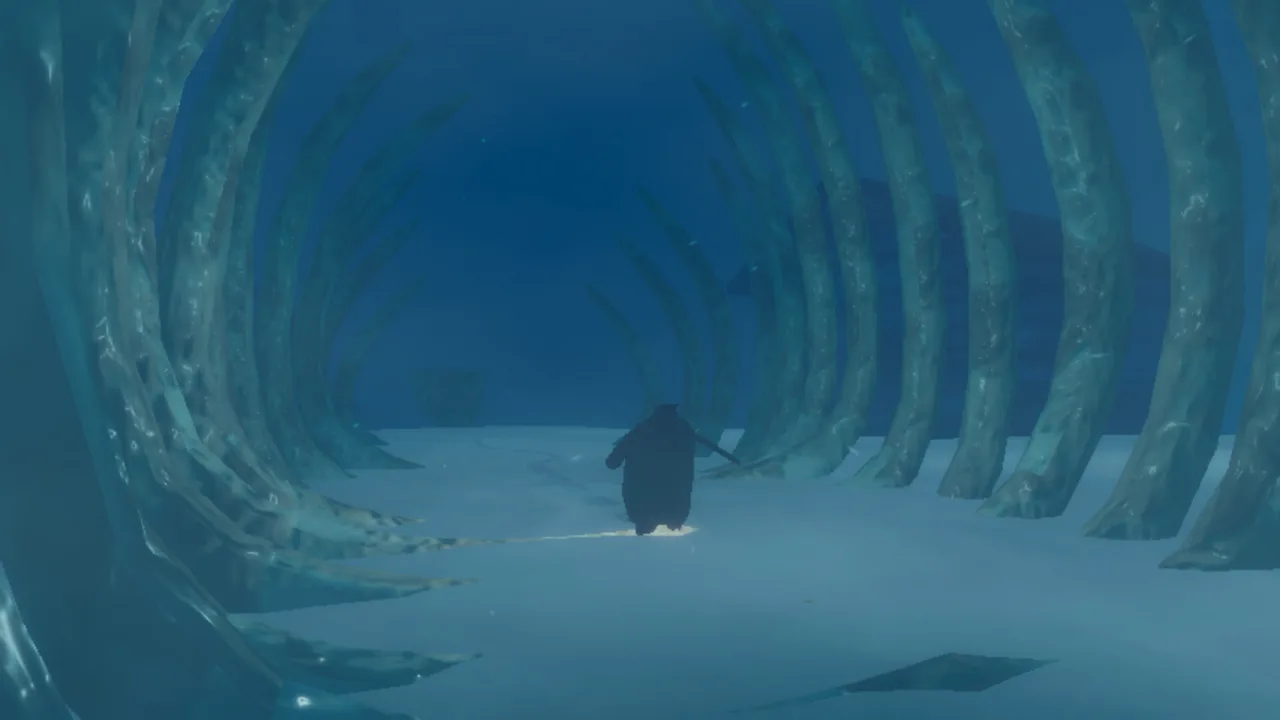
كيف يعمل الحفظ في Penguin Colony؟
فقدان تقدمك أثناء كشف لغز في القارة القطبية الجنوبية أمر محبط، خصوصًا عندما يقطع التعطل أحداث القصة. تحفظ Penguin Colony تقدمك تلقائيًا عند تنفيذ إجراءات مختلفة، لتتمكن من الاستكشاف دون الانشغال بإدارة ملفات الحفظ أثناء اللعب المعتاد. ويساعدك فهم نظام الحفظ في Penguin Colony أيضًا على حماية تقدمك، ومتابعة اللعب من النسخة التجريبية، وجمع الملفات المناسبة عند حدوث مشكلة.
تتولى اللعبة الحفظ المعتاد نيابةً عنك. كل ما عليك فعله هو الاستمتاع بالرحلة: تجوّل في المشهد المتجمد، وتتبّع البعثات البشرية، وشاهد الغموض يتكشف من منظور بطريق.
لكن عند استكشاف المشكلات وإصلاحها، فإن معرفة مكان ملفاتك المحلية تُحدث فرقًا كبيرًا.
| سؤال عن الحفظ | الإجابة |
|---|---|
| كيف يُحفظ التقدم؟ | تحفظ اللعبة تلقائيًا عند تنفيذ إجراءات مختلفة. |
| هل تحتاج إلى إدارة ملفات الحفظ أثناء اللعب المعتاد؟ | يجري الحفظ تلقائيًا. |
| هل ينتقل تقدم النسخة التجريبية إلى اللعبة الكاملة؟ | نعم. |
| هل تدعم نسخة Steam خدمة Steam Cloud؟ | نعم. |
| أين توجد ملفات الحفظ على Windows؟ | داخل مجلد Penguin Colony ضمن AppData\LocalLow\ORIGAME DIGITAL. |
يستغرق إنهاء Penguin Colony للمرة الأولى نحو ساعتين إلى أربع ساعات، بحسب مقدار استكشافك. لذلك يكون انقطاع اللعب مزعجًا على نحو خاص: فقد تقضي في إعادة جزء سبق أن لعبته وقتًا كنت تنوي تخصيصه لاكتشاف شيء جديد.
ميّز بين الحفظ المعتاد وإجراءات إصلاح المشكلات. يحفظ النظام التلقائي تقدمك أثناء اللعب، بينما يمنحك نسخ المجلد احتياطيًا نسخة مستقلة من ملفاتك المحلية تحتفظ بها عند فحص مشكلة.
العثور على مجلد حفظ Penguin Colony على Windows
مسار مجلد الحفظ على Windows هو:
%USERPROFILE%/AppData/LocalLow/ORIGAME DIGITAL/Penguin Colony
يشير الجزء %USERPROFILE% إلى مجلد المستخدم الخاص بك على Windows. واستخدام المسار كاملًا يوفر عليك فتح المجلدات واحدًا تلو الآخر أو البحث عن مجلد يحمل اسم اللعبة.
| المنصة | مجلد الحفظ |
|---|---|
| Windows | %USERPROFILE%/AppData/LocalLow/ORIGAME DIGITAL/Penguin Colony |
لفتحه، الصق المسار كاملًا في شريط العنوان بمستكشف الملفات واضغط على Enter. حافظ على كتابة الأسماء والمسافات كما هي، بما في ذلك المسافة في ORIGAME DIGITAL والمسافة في Penguin Colony.
عند الوصول إليه، استخدم المجلد كاملًا عند تجهيز نسخة احتياطية أو مرفق للدعم. تتطلب طلبات الدعم نسخة مضغوطة من مجلد الحفظ، لذا لا داعي لتخمين الملف الفردي المطلوب.
إنشاء نسخة احتياطية مستقلة
لإنشاء نسخة احتياطية احترازية، أغلق اللعبة بالطريقة المعتادة، ثم انسخ مجلد Penguin Colony كاملًا إلى مكان منفصل. امنح النسخة اسمًا واضحًا يتضمن وقت إنشائها.
استخدم نسخ، واترك المجلد الأصلي في مكانه. احتفظ بالنسخ الأقدم منفصلة بدلًا من استبدال النسخة الاحتياطية نفسها كل مرة، خصوصًا عند فحص فقدان التقدم أو تعطل متكرر.
تفيد النسخة الاحتياطية قبل استبدال الملفات المحلية أو اتباع تعليمات إصلاح تؤثر في المجلد. احتفظ بالمجلد بحالته الحالية، حتى لو كانت اللعبة تُحمّل نقطة أقدم مما توقعت.
استعادة النسخ بحذر
إذا احتجت إلى الرجوع إلى مجلد نسخته سابقًا، فأغلق اللعبة واحتفظ بالمجلد الحالي قبل استبدال أي شيء. استعد نسختك الاحتياطية الكاملة بدلًا من خلط ملفات منفردة من نسخ مختلفة.
احتفظ بالنسختين حتى تتحقق من النتيجة. وبذلك تبقى الملفات السابقة لديك إذا لم تتضمن النسخة المستعادة التقدم الذي تريده.
عند التعامل مع مشكلات الحفظ في Penguin Colony المرتبطة بالتعطل، أعطِ الأولوية للاحتفاظ بالملفات الناتجة وقت التعطل قبل تجربة الاستعادة. فاستبدال الملفات مبكرًا قد يزيل الحالة الدقيقة التي تحتاج إلى إرسالها للدعم.
تقدم النسخة التجريبية وSteam Cloud

ينتقل حفظ النسخة التجريبية من Penguin Colony إلى اللعبة الكاملة. إذا استكشفت النسخة التجريبية قبل الشراء، فيمكنك متابعة تقدمك بدلًا من افتراض أنك مضطر إلى إعادة كل شيء.
لذلك تظل ملفات الحفظ في Penguin Colony مهمة قبل الشراء وبعده. حافظ على مجلدك المحلي الحالي كما هو عند الانتقال من النسخة التجريبية إلى الإصدار الكامل، خصوصًا إذا كنت تفحص مشكلة تقنية أيضًا.
يمكنك العثور على اللعبة الكاملة في صفحة Penguin Colony على Steam.
متابعة اللعب بعد النسخة التجريبية
شغّل اللعبة الكاملة وتحقق من تقدمك قبل إجراء أي تغييرات على المجلد المحلي. إذا وجدت شيئًا غير طبيعي، فاحتفظ بنسخة من المجلد قبل محاولة إصلاح المشكلة.
عند طلب المساعدة بشأن مشكلة في انتقال التقدم، وضّح أنك لعبت النسخة التجريبية، وصف النقطة التي تبدأ منها في اللعبة الكاملة. اذكر أي تعطل حدث أثناء الانتقال، وأدرج رقم إصدار البناء الظاهر أسفل يسار القائمة الرئيسية.
تساعد هذه التفاصيل على التمييز بين مشكلتين مختلفتين: متابعة ملف حفظ موجود من النسخة التجريبية، واستعادة التقدم بعد عطل تقني.
دعم Steam Cloud
تتضمن نسخة Steam دعم Steam Cloud. واصل الاحتفاظ بنسخك الاحتياطية المستقلة إلى جانب هذه الميزة: فنسخ المجلد يحفظ الملفات التي اخترت الاحتفاظ بها في تلك اللحظة.
قبل نقل الملفات المحلية أو استبدالها، احتفظ بنسخة مستقلة من مجلد Penguin Colony. يفيد ذلك خصوصًا عند مقارنة نسخة احتياطية أقدم بملفات أُنشئت أثناء جلسة شهدت مشكلات.
عند فحص مشكلات الحفظ في Penguin Colony، امنح النسخ أسماء واضحة. فالمجلد المحفوظ قبل التعطل والمجلد الذي جُمع بعده مباشرةً يؤديان غرضين مختلفين. تساعدك تسميتهما بوضوح على تجنب استعادة النسخة الخطأ أو إرفاق الملفات الخطأ برسالة الدعم.
ما الذي تفعله بعد التعطل أو تراجع التقدم؟
تعامل بحذر مع التعطل وفقدان التقدم. حدثت حالات تعطل خلال الفصل الثاني (Act 2)، وحالة في الفصل الخامس (Chapter 5) صاحبها تراجع في التقدم. ظهرت عدة مشكلات مبكرة في إصدار البناء v1.5، لذا أدرج رقم إصدار البناء لديك بدلًا من افتراض أن كل مشكلة تنطبق على جميع الإصدارات.
 Image: Steam / ORIGAME DIGITAL
إذا تعطلت اللعبة، اضغط مجلد الحفظ قبل تشغيلها مجددًا. الاحتفاظ بالمجلد فور التعطل يمنح فريق الدعم صورة لحالة الملفات وقت حدوث العطل.
| المشكلة | التفصيل المرتبط بها | الخطوة التالية |
|---|---|---|
| تعطل متكرر في الفصل الثاني (Act 2) | حدثت حالات تعطل مبكرة قرب منطقة الأطراف (Outskirts). | صف الموقع واذكر ما إذا كان كل تعطل يحدث في النقطة نفسها. |
| تعطل يتبعه فقدان للتقدم | حدثت حالة في الفصل الخامس (Chapter 5) أعادت اللاعب إلى نقطة سابقة بعد التعطل. | سجّل أين كنت قبل التعطل وأين استأنفت اللعب بعده. |
| مشهد سينمائي عالق في v1.5 | حُلّت إحدى الحالات بإعادة التحميل من القائمة الرئيسية. | احتفظ بالمجلد أولًا، ثم جرّب إعادة التحميل من القائمة الرئيسية إذا واجهت توقفًا مشابهًا. |
الاحتفاظ بحالة العطل قبل إعادة المحاولة
بعد التعطل، تجنب تشغيل اللعبة مجددًا على الفور. افتح مجلد الحفظ، وأنشئ نسخة مضغوطة منه، واحتفظ بها جاهزة لإرفاقها بتقريرك.
ثم دوّن ما تتذكره:
- الجزء أو الفصل أو المنطقة التي كنت تستكشفها.
- ما كنت تفعله قبل التعطل مباشرةً.
- ما إذا كانت المشكلة قد حدثت أكثر من مرة.
- ما إذا كانت حالات التعطل المتكررة تقع في الموقع نفسه.
- مقدار التقدم الذي فقدته بعد إعادة التشغيل.
كن دقيقًا عند وصف فقدان التقدم. عبارة «فقدت تقدمي» تعبّر عن الإحباط، لكن تحديد آخر مشهد وصلت إليه والمشهد الذي عدت إليه يمنح فريق الدعم مشكلة أوضح لفحصها.
التعامل مع توقف المشاهد السينمائية على حدة
حُلّت حالة توقف لمشهد سينمائي في v1.5 بالعودة إلى القائمة الرئيسية وإعادة التحميل. في تلك الحالة، أدى تخطي المشهد العالق إلى مشكلات في التصادم والتقدم قبل أن تحل إعادة التحميل الموقف.
إذا واجهت توقفًا مشابهًا، فاحتفظ بملفاتك قبل تجربة إعادة التحميل. وضّح ما إذا كان المشهد قد تجمد، وما إذا كنت قد تخطيته، وما الذي حدث بعد ذلك.
يهم هذا التسلسل عند الإبلاغ عن مشكلة حفظ في Penguin Colony. فالتعطل، وتجمد المشهد السينمائي، وإعادة التحميل التي تعيدك إلى تقدم سابق، أعراض مختلفة حتى لو قطعت جلسة اللعب نفسها.
تجهيز تقرير مفيد عن الحفظ أو التعطل
أرسل مشكلات الحفظ والتعطل إلى support@fellowtraveller.games، وأرفق نسخة مضغوطة من مجلد الحفظ. أدرج رقم إصدار البناء، ووصفًا لما حدث، ولقطات شاشة أو تسجيلًا إذا كانت تساعد على توضيح المشكلة.
ستجد رقم إصدار البناء أسفل يسار القائمة الرئيسية. انسخه كما يظهر تمامًا بدلًا من الاكتفاء بوصف نسختك بأنها «أحدث إصدار».
| عنصر التقرير | ما يجب تضمينه |
|---|---|
| رقم إصدار البناء | الإصدار المعروض أسفل يسار القائمة الرئيسية. |
| وصف المشكلة | ما حدث وما كنت تفعله قبله. |
| الموقع | الجزء أو الفصل أو المنطقة المرتبطة بالمشكلة. |
| تكرار المشكلة | ما إذا كانت المشكلة تتكرر، خصوصًا في المكان نفسه. |
| التوضيح المرئي | لقطات شاشة أو تسجيل يُظهر المشكلة. |
| مرفق الحفظ | نسخة مضغوطة من مجلد الحفظ كاملًا. |
وصف المشكلة بترتيب أحداث اللعب
رتّب شرحك زمنيًا. ابدأ بمكان وجودك، ثم صف الإجراء أو الحدث الذي سبق العطل، وبعد ذلك اشرح ما حدث عند استئناف اللعب.
مثلًا، نظّم الرسالة حول هذه النقاط:
- قبل المشكلة: موقعك والمشهد أو النشاط الجاري.
- أثناء المشكلة: تعطل أو تجمد أو عجز عن المتابعة.
- بعد إعادة التشغيل: النقطة التي استؤنفت منها اللعبة والتقدم المفقود.
- الملفات المرفقة: المجلد المضغوط وأي لقطات شاشة مفيدة.
املأ هذه النقاط بتجربتك الفعلية. لا تخمّن سبب التعطل، ولا تصف ملف الحفظ بأنه تالف لمجرد أنه حمّل نقطة أقدم مما توقعت.
تضمين تفاصيل العتاد ذات الصلة
اذكر تفاصيل العتاد عندما تساعد على وصف إعداد جهازك. حدثت إحدى حالات التعطل في الفصل الخامس مع وحدة رسوميات خارجية (eGPU) تضم بطاقة RTX4070؛ وهذه معلومة تصف إعداد الجهاز في تلك الحالة، ولا تثبت وجود عطل عام في العتاد.
التزم بالدقة نفسها في تقريرك. صف المعدات التي تستخدمها دون تحويل عطل واحد إلى تشخيص.
وأخيرًا، احتفظ بالمرفق المضغوط الأصلي بعد إرساله. إذا طرح فريق الدعم سؤال متابعة، فستعرف بالضبط أي ملفات أرفقتها بتقرير مشكلة الحفظ في Penguin Colony.
الأسئلة الشائعة
كيف يعمل الحفظ في Penguin Colony؟
تحفظ Penguin Colony تلقائيًا عند تنفيذ إجراءات مختلفة. تتولى اللعبة الحفظ المعتاد، لذا لا تحتاج إلى إدارة ملفات الحفظ طوال اللعب العادي.
أين توجد ملفات حفظ Penguin Colony على Windows؟
افتح %USERPROFILE%/AppData/LocalLow/ORIGAME DIGITAL/Penguin Colony في مستكشف الملفات. انسخ المجلد كاملًا لإنشاء نسخة احتياطية، أو اضغطه عند تجهيز مرفق للدعم.
هل تنقل Penguin Colony ملفات حفظ النسخة التجريبية وتدعم Steam Cloud؟
نعم. تنتقل ملفات حفظ النسخة التجريبية إلى اللعبة الكاملة، وتدعم نسخة Steam خدمة Steam Cloud. احتفظ بنسخة من مجلدك المحلي قبل استبدال الملفات أو فحص مشكلة في انتقال التقدم.
ماذا أفعل إذا تعطلت Penguin Colony وفقدت التقدم؟
اضغط مجلد الحفظ فور التعطل، ويُفضّل أن تفعل ذلك قبل تشغيل اللعبة مجددًا. أرسله بالبريد الإلكتروني إلى support@fellowtraveller.games مع رقم إصدار البناء، ووصف ما حدث، والنقطة التي استأنفت منها اللعب. اذكر ما إذا كان التعطل يتكرر في الموقع نفسه.
تابع مع
 دليل تختيم Penguin Colony: المسارات والألغاز والنصائحاستعن بدليل Penguin Colony لعبور الهوة، واختيار البطاريق المناسبة للعوائق، وتتبع مقتنياتك، وحل مشكلات التقدم في إصدار الإطلاق.
المزيد في الأدلة

دليل المبتدئين في Penguin Colony: نصائح لتجربتك الأولى
تعرّف في دليل المبتدئين في Penguin Colony على الحركة وقدرات البطاريق والاستكشاف والحفظ التلقائي وحلول مشكلات الإطلاق قبل خوض الرعب في القارة القطبية الجنوبية.

التحكم في Penguin Colony: الحركة والمساعدة في استخدام وحدة التحكم
تعرّف على أزرار الحركة والتحديق والصياح في Penguin Colony، وكيفية عمل قدرات البطاريق، وما تفعله عند تداخل إرشادات وحدة التحكم على الكمبيوتر.
كم يستغرق إنهاء Penguin Colony؟ شرح مدة اللعب
خطط لإنهاء Penguin Colony للمرة الأولى خلال ساعتين إلى أربع ساعات، واستكشف على مهل، وتعرّف على نظام الحفظ والوقت الذي تتطلبه إضافات الإصدار الفاخر.
انضم إلى المجتمع
القنوات الرسمية للأخبار والتحديثات ومساعدة اللاعبين: