
Salvamento em Penguin Colony: salvamentos automáticos, backups e soluções
Entenda o salvamento em Penguin Colony: saiba como funciona o salvamento automático, encontre a pasta de saves no Windows, faça backup do progresso e prepare relatos de falhas para o suporte.
Ir para
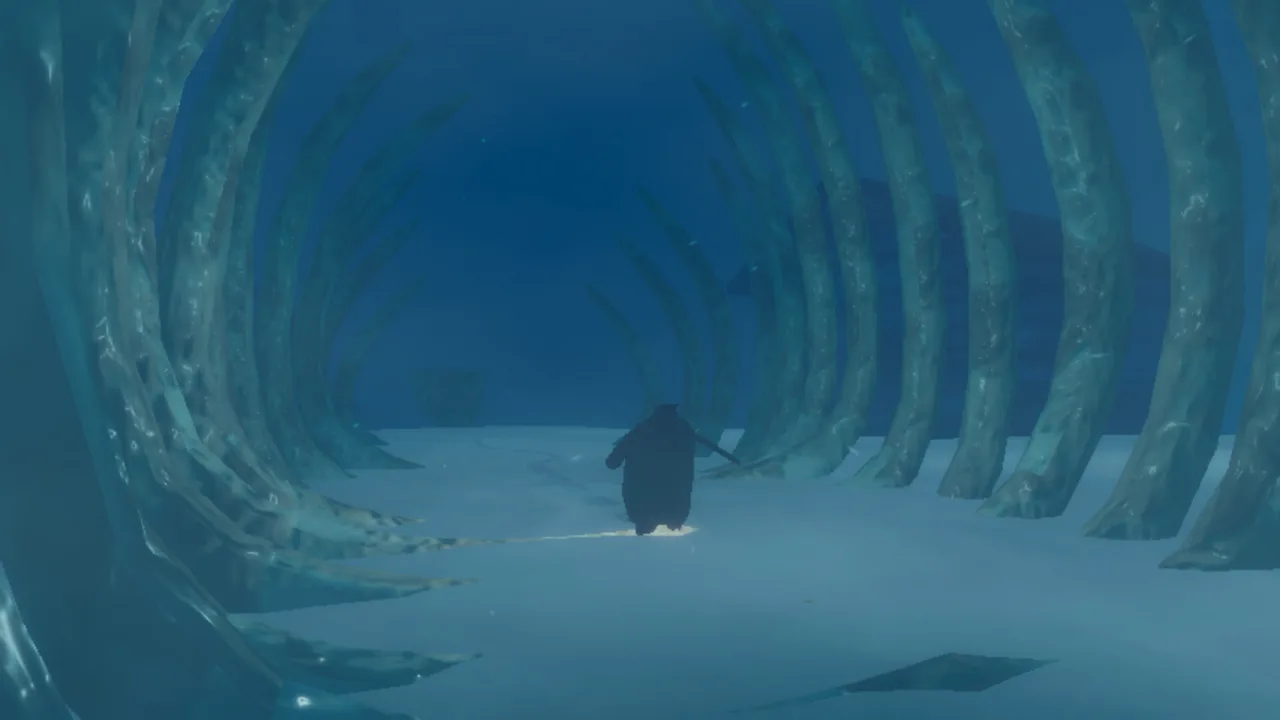
Como funciona o salvamento em Penguin Colony?
Perder seu progresso em um mistério na Antártida é frustrante, especialmente quando uma falha interrompe a história. Penguin Colony salva automaticamente quando diversas ações acontecem, permitindo que você explore sem gerenciar saves durante uma partida normal. Entender o salvamento em Penguin Colony também ajuda a proteger seu progresso, continuar de onde parou na demo e reunir os arquivos certos quando algo dá errado.
O jogo cuida dos salvamentos de rotina para você. Sua tarefa é aproveitar a jornada: percorrer a paisagem congelada, acompanhar as expedições humanas e ver o mistério se desenrolar pelos olhos de um pinguim.
Na hora de resolver problemas, porém, saber onde ficam os arquivos locais faz toda a diferença.
| Dúvida sobre salvamento | Resposta |
|---|---|
| Como o progresso é salvo? | O jogo salva automaticamente quando diversas ações acontecem. |
| É preciso gerenciar saves durante uma partida normal? | O salvamento é automático. |
| O progresso da demo passa para o jogo completo? | Sim. |
| A versão Steam oferece suporte ao Steam Cloud? | Sim. |
| Onde ficam os arquivos de save no Windows? | Na pasta Penguin Colony, dentro de AppData\LocalLow\ORIGAME DIGITAL. |
A primeira campanha de Penguin Colony leva aproximadamente 2 a 4 horas, dependendo do quanto você explora. Isso torna qualquer interrupção especialmente desagradável: repetir um trecho pode consumir o tempo que você pretendia passar descobrindo algo novo.
Diferencie o salvamento de rotina dos procedimentos para resolver problemas. Os salvamentos automáticos registram o progresso durante a partida; um backup separado da pasta preserva uma cópia dos arquivos locais enquanto você investiga uma falha.
Encontre a pasta de saves de Penguin Colony no Windows
A pasta de saves no Windows é:

%USERPROFILE%/AppData/LocalLow/ORIGAME DIGITAL/Penguin Colony
A parte %USERPROFILE% aponta para sua pasta de usuário do Windows. Usar o caminho completo evita ter que abrir cada diretório manualmente ou procurar uma pasta com o nome do jogo.
| Plataforma | Pasta de saves |
|---|---|
| Windows | %USERPROFILE%/AppData/LocalLow/ORIGAME DIGITAL/Penguin Colony |
Para abri-la, cole o caminho completo na barra de endereços do Explorador de Arquivos e pressione Enter. Mantenha a grafia e os espaços, incluindo o espaço em ORIGAME DIGITAL e em Penguin Colony.
Ao chegar lá, use a pasta inteira para preparar um backup ou um anexo para o suporte. Os pedidos de suporte exigem uma cópia compactada da pasta de saves, então você não precisa adivinhar qual arquivo específico importa.
Faça um backup separado
Para criar um backup por precaução, feche o jogo normalmente e copie toda a pasta Penguin Colony para outro local. Dê à cópia um nome fácil de reconhecer que inclua a data em que ela foi feita.
Use Copiar, deixando a pasta original no lugar. Mantenha as cópias antigas separadas em vez de substituir sempre o mesmo backup, principalmente ao investigar perda de progresso ou uma falha recorrente.
Um backup é útil antes de substituir arquivos locais ou seguir instruções de solução de problemas que afetem a pasta. Preserve a pasta no estado atual, mesmo que o jogo esteja carregando em um ponto anterior ao esperado.
Restaure os arquivos com cuidado
Se precisar voltar a uma pasta copiada anteriormente, feche o jogo e preserve a pasta atual antes de substituir qualquer coisa. Restaure seu próprio backup completo em vez de misturar arquivos individuais de cópias diferentes.
Guarde as duas versões até conferir o resultado. Assim, você ainda terá os arquivos anteriores se a cópia restaurada não contiver o progresso desejado.
Em problemas de salvamento de Penguin Colony que envolvam falhas, priorize preservar os arquivos da sessão com problema antes de tentar uma restauração. Substituir os arquivos cedo demais pode apagar justamente o estado que você precisa enviar ao suporte.
Progresso da demo e Steam Cloud

O save da demo de Penguin Colony passa para o jogo completo. Se você explorou a demo antes de comprar, pode continuar daquele ponto sem precisar repetir tudo.
Por isso, o salvamento em Penguin Colony importa antes e depois da compra. Mantenha sua pasta local intacta ao passar da demo para a versão completa, especialmente se também estiver investigando um problema técnico.
Você encontra o jogo completo na página de Penguin Colony no Steam.
Continue depois da demo
Inicie o jogo completo e confira seu progresso antes de alterar a pasta local. Se algo parecer errado, preserve a pasta antes de tentar resolver o problema.
Ao pedir ajuda com a transferência do progresso, explique que jogou a demo e descreva em que ponto o jogo completo começa para você. Mencione qualquer falha ocorrida durante a transição e inclua o número da versão exibido no canto inferior esquerdo do menu principal.
Esses detalhes ajudam a distinguir dois problemas: continuar um save existente da demo e recuperar o progresso após uma falha técnica.
Suporte ao Steam Cloud
A versão Steam inclui suporte ao Steam Cloud. Mantenha esse recurso separado da sua rotina de backup: uma cópia da pasta preserva os arquivos que você escolheu guardar naquele momento.
Antes de mover ou substituir arquivos locais, guarde uma cópia separada da pasta Penguin Colony. Isso é especialmente útil ao comparar um backup antigo com arquivos criados durante uma sessão com problemas.
Ao investigar problemas de salvamento em Penguin Colony, dê nomes claros às cópias. Uma pasta anterior à falha e outra coletada logo depois têm finalidades diferentes. Identificá-las ajuda a evitar restaurar a cópia errada ou anexar os arquivos errados a um e-mail para o suporte.
O que fazer após uma falha ou perda de progresso
Falhas e perda de progresso exigem cuidado. Durante o período de lançamento, ocorreram falhas no Ato 2 e um caso no Capítulo 5 em que o progresso voltou a um ponto anterior. Vários desses problemas iniciais ocorreram na versão v1.5, então inclua o número da sua versão em vez de presumir que todos os problemas afetam todas as versões.
 Image: Steam / ORIGAME DIGITAL
Se o jogo fechar inesperadamente, compacte a pasta de saves antes de abri-lo novamente. Reunir a pasta imediatamente após a falha dá ao suporte um registro mais útil do estado em que ela ocorreu.
| Problema | Detalhe relevante | Próxima ação |
|---|---|---|
| Falhas recorrentes no Ato 2 | Um caso inicial ocorreu nos arredores da área Outskirts. | Descreva o local e informe se todas as falhas acontecem no mesmo ponto. |
| Falha seguida de perda de progresso | Em um caso no Capítulo 5, o jogo voltou a um ponto anterior após fechar inesperadamente. | Registre onde você estava antes da falha e de onde retomou depois. |
| Cena travada na v1.5 | Um caso foi resolvido ao recarregar pelo menu principal. | Preserve a pasta primeiro e tente recarregar pelo menu principal se encontrar um travamento semelhante. |
Preserve o estado da falha antes de tentar novamente
Após uma falha, resista à vontade de abrir o jogo imediatamente. Abra a pasta de saves, faça uma cópia compactada e deixe-a pronta para seu relato.
Em seguida, anote o que você lembra:
- O ato, capítulo ou área que estava explorando.
- O que estava fazendo imediatamente antes da falha.
- Se isso aconteceu mais de uma vez.
- Se as falhas recorrentes acontecem no mesmo local.
- Quanto do progresso você perdeu ao reiniciar o jogo.
Seja específico sobre a perda de progresso. “Perdi meu progresso” expressa a frustração, mas informar a última cena que você alcançou e a cena para a qual voltou dá ao suporte um problema mais claro para investigar.
Trate os travamentos de cenas separadamente
Um travamento de cena na v1.5 foi resolvido ao voltar ao menu principal e recarregar. Nesse caso, pular a sequência travada causou problemas de colisão e progressão antes que o recarregamento resolvesse a situação.
Se encontrar um travamento semelhante, preserve seus arquivos antes de tentar recarregar. Descreva se a sequência congelou, se você a pulou e o que aconteceu depois.
Essa sequência de acontecimentos importa em um relato sobre salvamento de Penguin Colony. Uma falha que fecha o jogo, uma cena congelada e um recarregamento que retorna a um ponto anterior são sintomas diferentes, mesmo quando interrompem a mesma sessão.
Prepare um relato útil de salvamento ou falha
Envie problemas de salvamento e falhas para support@fellowtraveller.games, com uma cópia compactada da pasta de saves. Inclua o número da versão, uma descrição do que aconteceu e capturas de tela ou uma gravação quando ajudarem a explicar o problema.
Você encontra o número da versão no canto inferior esquerdo do menu principal. Copie-o exatamente em vez de descrever sua instalação apenas como “a versão mais recente”.
| Item do relato | O que incluir |
|---|---|
| Número da versão | A versão exibida no canto inferior esquerdo do menu principal. |
| Descrição do problema | O que aconteceu e o que você estava fazendo antes. |
| Local | O ato, capítulo ou área em questão. |
| Recorrência | Se o problema acontece novamente, especialmente no mesmo lugar. |
| Registro visual | Capturas de tela ou uma gravação que mostre o problema. |
| Anexo do save | Uma cópia compactada de toda a pasta de saves. |
Descreva o problema na ordem dos acontecimentos
Mantenha sua explicação em ordem cronológica. Comece dizendo onde estava, descreva a ação ou o evento que antecedeu a falha e explique o que aconteceu ao retomar a partida.
Por exemplo, organize o e-mail com estes pontos:
- Antes do problema: Sua localização e a cena ou atividade em andamento.
- Durante o problema: Fechamento inesperado, congelamento ou impossibilidade de continuar.
- Após reiniciar: Onde o jogo retomou e qual progresso foi perdido.
- Arquivos anexados: A pasta compactada e quaisquer capturas de tela úteis.
Preencha esses pontos com sua experiência real. Não tente adivinhar por que a falha aconteceu nem descreva um save como corrompido só porque ele carregou em um ponto anterior ao esperado.
Inclua detalhes relevantes do hardware
Mencione detalhes do hardware quando ajudarem a descrever sua configuração. Um caso de falha no Capítulo 5 envolveu uma eGPU com uma RTX4070, um detalhe útil para aquele caso específico que, por si só, não indica um defeito geral no hardware.
Seja igualmente preciso no seu relato. Descreva o equipamento que usa sem transformar uma única falha em um diagnóstico.
Por fim, guarde o anexo compactado original depois de enviá-lo. Se o suporte fizer uma pergunta adicional, você saberá exatamente quais arquivos acompanharam seu relato de salvamento de Penguin Colony.
Perguntas frequentes
Como funciona o salvamento em Penguin Colony?
Penguin Colony salva automaticamente quando diversas ações acontecem. O jogo cuida dos salvamentos de rotina, então você não precisa gerenciar saves durante uma partida normal.
Onde ficam os arquivos de save de Penguin Colony no Windows?
Abra %USERPROFILE%/AppData/LocalLow/ORIGAME DIGITAL/Penguin Colony no Explorador de Arquivos. Copie toda a pasta para fazer um backup ou compacte-a ao preparar um anexo para o suporte.
Penguin Colony transfere os saves da demo e oferece suporte ao Steam Cloud?
Sim. Os saves da demo passam para o jogo completo, e a versão Steam oferece suporte ao Steam Cloud. Preserve sua pasta local antes de substituir arquivos ou investigar um problema na transferência do progresso.
O que devo fazer se Penguin Colony fechar inesperadamente e perder meu progresso?
Compacte a pasta de saves imediatamente após a falha, de preferência antes de abrir o jogo novamente. Envie-a por e-mail para support@fellowtraveller.games com o número da versão, uma descrição do que aconteceu e o ponto em que o jogo retomou seu progresso. Informe se a falha se repete no mesmo local.
Continue com
 Detonado de Penguin Colony: rotas, enigmas e dicasUse este detonado de Penguin Colony para atravessar a ravina, escolher pinguins para cada obstáculo, acompanhar seus colecionáveis e resolver problemas de progressão da versão de lançamento.
Mais em Guias

Guia de Penguin Colony para iniciantes: dicas para sua primeira partida
Aprenda a se movimentar, usar as habilidades dos pinguins, explorar, entender os salvamentos automáticos e resolver problemas de lançamento antes de encarar o horror na Antártida.

Controles de Penguin Colony: movimentação e ajuda com o controle
Aprenda os controles de Penguin Colony para se mover, encarar e grasnar, entenda as habilidades dos pinguins e saiba o que fazer quando as indicações de controle se sobrepõem no PC.
Quanto Tempo Leva para Zerar Penguin Colony: Duração Explicada
Saiba quanto tempo leva para zerar Penguin Colony: reserve de 2 a 4 horas na primeira partida, explore no seu ritmo e entenda os salvamentos e extras da Deluxe Edition.
Participe da comunidade
Canais oficiais para notícias, atualizações e ajuda aos jogadores: