
Penguin Colonyのセーブ:オートセーブ、バックアップ、不具合対処
Penguin Colonyのセーブの仕組みを解説。オートセーブのタイミング、Windowsのセーブフォルダーの場所、進行状況のバックアップ、サポートに送るクラッシュ報告の準備方法を紹介します。
目次
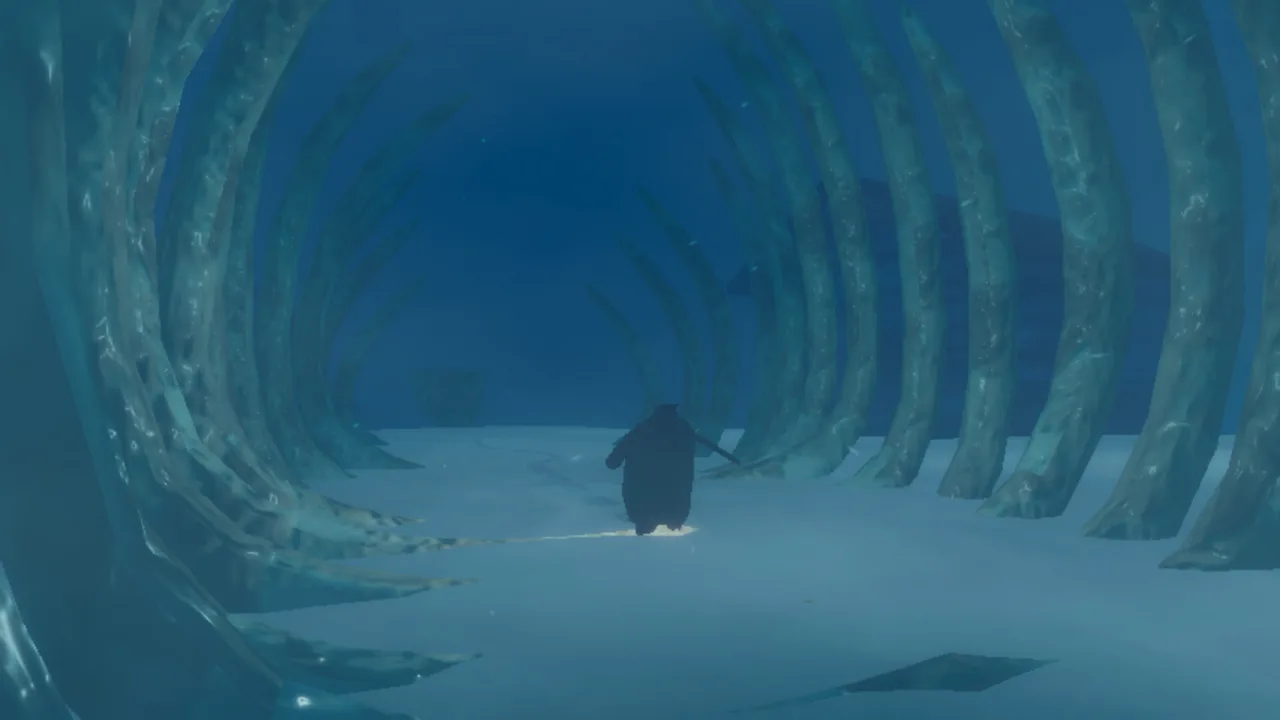
Penguin Colonyのセーブはどう動く?
南極の謎を追っている途中で進行状況を失うのはつらいものです。クラッシュで物語が中断されると、なおさらでしょう。Penguin Colonyでは、さまざまな行動をきっかけに自動でセーブされます。通常のプレイ中はセーブ操作を気にせず探索できます。仕組みを知っておけば、進行状況を守り、体験版の続きから遊び、不具合が起きたときに必要なファイルを揃えられます。
普段のセーブはゲームに任せておけば大丈夫です。凍てつく大地を歩き、人間の探検隊を追いかけ、ペンギンの目を通して謎が明らかになる旅を楽しみましょう。
ただし、不具合に対処するときは、ローカルファイルの保存場所を知っていると役立ちます。
| セーブについての疑問 | 回答 |
|---|---|
| 進行状況はどう保存される? | さまざまな行動をきっかけにオートセーブされます。 |
| 普段のプレイ中にセーブを管理する必要はある? | セーブは自動で行われます。 |
| 体験版の進行状況は製品版に引き継げる? | はい。 |
| Steam版はSteamクラウドに対応している? | はい。 |
| Windowsのセーブファイルはどこにある? | AppData\LocalLow\ORIGAME DIGITAL 内のPenguin Colonyフォルダーにあります。 |
Penguin Colonyの初回クリア時間は約2~4時間で、探索にどれだけ時間をかけるかによって変わります。だからこそ、中断は避けたいところです。同じ区間をやり直すと、新しい発見に使うはずだった時間を取られてしまいます。
普段のセーブと、不具合への備えは分けて考えましょう。プレイ中の進行状況はオートセーブで保存されます。一方、フォルダーを別途バックアップしておけば、問題を調べる際にローカルファイルのコピーを残せます。
WindowsでPenguin Colonyのセーブフォルダーを開く
Windowsのセーブフォルダーは次の場所にあります。

%USERPROFILE%/AppData/LocalLow/ORIGAME DIGITAL/Penguin Colony
%USERPROFILE% は、Windowsのユーザーフォルダーを指します。パス全体を使えば、フォルダーを一つずつ開いたり、ゲーム名のフォルダーを探したりする手間を省けます。
| プラットフォーム | セーブフォルダー |
|---|---|
| Windows | %USERPROFILE%/AppData/LocalLow/ORIGAME DIGITAL/Penguin Colony |
開くには、このパス全体をエクスプローラーのアドレスバーに貼り付けてEnterキーを押します。ORIGAME DIGITAL と Penguin Colony の空白も含め、綴りを変えずに入力してください。
バックアップやサポートへの添付ファイルを用意するときは、フォルダー全体を扱いましょう。サポートにはセーブフォルダーをZIP形式で送るため、どのファイルが重要なのかを選ぶ必要はありません。
別の場所にバックアップを作る
念のためバックアップを取るなら、ゲームを正常に終了してから、Penguin Colonyフォルダー全体を別の場所にコピーします。コピーには作成日時を含め、見分けやすい名前を付けましょう。
コピーを使い、元のフォルダーはそのまま残してください。特に進行状況の消失や繰り返すクラッシュを調べている間は、同じバックアップを上書きせず、古いコピーも分けて保管しましょう。
ローカルファイルを置き換えたり、フォルダーに変更を加える対処手順を試したりする前に、バックアップを取っておくと役立ちます。ゲームが想定より前の場面から始まる場合でも、現在のフォルダーをそのまま保存してください。
復元は慎重に行う
以前コピーしたフォルダーに戻す必要がある場合は、ゲームを終了し、何かを置き換える前に現在のフォルダーを保存します。異なるコピーのファイルを混ぜず、自分で取ったバックアップ全体を復元しましょう。
復元結果を確認するまでは、両方のフォルダーを残してください。復元したコピーに目的の進行状況が含まれていなくても、元のファイルに戻せます。
Penguin Colonyのセーブ問題にクラッシュが関係している場合は、復元を試す前にクラッシュ時のファイルを保存してください。先にファイルを置き換えると、サポートに送るべき不具合発生時の状態が失われることがあります。
体験版の進行状況とSteamクラウド

Penguin Colonyの体験版セーブは製品版に引き継がれます。 購入前に体験版を遊んでいれば、最初からやり直す必要はなく、その続きから進められます。
そのため、購入の前後でもセーブデータは大切です。体験版から製品版へ移る間は、既存のローカルフォルダーをそのまま残しておきましょう。技術的な問題も調べている場合は、特に重要です。
製品版はPenguin ColonyのSteamページで確認できます。
体験版の続きから遊ぶ
製品版を起動し、ローカルフォルダーに変更を加える前に進行状況を確認します。何かおかしい場合は、対処を試す前にフォルダーを保存してください。
引き継ぎの問題について問い合わせるときは、体験版を遊んだことと、製品版がどの場面から始まるかを説明しましょう。移行中にクラッシュした場合はそのことも伝え、メインメニュー左下のビルド番号を添えてください。
こうした情報があれば、体験版のセーブを引き継ぐ問題と、技術的な不具合から復旧する問題を切り分けられます。
Steamクラウドへの対応
Steam版はSteamクラウドに対応しています。自分で行うバックアップも別途続けましょう。フォルダーのコピーなら、その時点で残しておきたいファイルを保存できます。
ローカルファイルを移動したり置き換えたりする前に、Penguin Colonyフォルダーのコピーを別に残してください。古いバックアップと、不具合が起きたプレイ中に作成されたファイルを比較するときに役立ちます。
セーブの不具合を調べる際は、コピーに分かりやすい名前を付けましょう。クラッシュ前のフォルダーと、直後に保存したフォルダーでは用途が異なります。名前で区別すれば、間違ったコピーを復元したり、別のファイルをサポートメールに添付したりするのを防げます。
クラッシュや進行状況の巻き戻りが起きたら
クラッシュや進行状況の消失には、慎重に対処しましょう。発売初期には、第2幕でのクラッシュや、第5章でクラッシュ後に進行状況が巻き戻る不具合が発生しています。初期の不具合にはビルドv1.5で起きたものが複数あるため、すべてのバージョンで同じ問題が起きると考えず、自分のビルド番号を添えてください。
 Image: Steam / ORIGAME DIGITAL
ゲームがクラッシュしたら、再起動する前にセーブフォルダーをZIP形式で圧縮してください。クラッシュ直後のフォルダーを保存しておくと、不具合発生時の状態をサポートに渡せます。
| 問題 | 関連する状況 | 次にすること |
|---|---|---|
| 第2幕で繰り返しクラッシュする | 発売初期にOutskirtsエリア付近で発生しています。 | 場所と、毎回同じ地点でクラッシュするかを説明します。 |
| クラッシュ後に進行状況が失われる | 第5章でクラッシュ後、以前の場面に戻される事例があります。 | クラッシュ前にいた場所と、再開した場所を記録します。 |
| v1.5でカットシーンが止まる | メインメニューからロードし直すことで解消した事例があります。 | まずフォルダーを保存し、同様の停止が起きたらメインメニューからの再ロードを試します。 |
再挑戦する前に不具合発生時の状態を保存する
クラッシュしたら、すぐにゲームを起動し直さず、先にセーブフォルダーを開いてZIP形式のコピーを作り、報告用に保管しましょう。
続いて、覚えていることを書き留めます。
- 探索していた幕、章、エリア。
- クラッシュ直前にしていたこと。
- これまでに何度起きたか。
- 繰り返すクラッシュが同じ場所で起きるか。
- 再起動後、どこまで進行状況が巻き戻ったか。
失われた進行状況は具体的に伝えましょう。「進行状況が消えた」だけでなく、最後に到達した場面と戻された場面を挙げると、サポートが問題を調べやすくなります。
カットシーンの停止は分けて対処する
v1.5では、カットシーンの停止がメインメニューに戻ってロードし直すことで解消した事例があります。このときは、停止したシーンをスキップすると当たり判定や進行に問題が生じ、その後の再ロードで解消しました。
同じような停止が起きたら、再ロードを試す前にファイルを保存しましょう。シーンがフリーズしたか、スキップしたか、その後どうなったかを説明してください。
セーブの不具合を報告するときは、この出来事の順序が重要です。同じプレイ中に起きたとしても、クラッシュ、カットシーンの停止、再ロード後の進行状況の巻き戻りは、それぞれ異なる症状です。
調査に役立つセーブ・クラッシュ報告を用意する
セーブやクラッシュの問題は、セーブフォルダーをZIP形式で圧縮して添付し、support@fellowtraveller.games に送ってください。ビルド番号と発生状況を記載し、問題の説明に役立つスクリーンショットや録画も添えましょう。
ビルド番号はメインメニューの左下に表示されています。「最新版」とだけ書かず、表示どおり正確に記載してください。
| 報告項目 | 記載・添付する内容 |
|---|---|
| ビルド番号 | メインメニュー左下に表示されるバージョン。 |
| 問題の説明 | 何が起きたか、その直前に何をしていたか。 |
| 場所 | 該当する幕、章、エリア。 |
| 再発状況 | 問題が繰り返し起きるか、特に同じ場所で起きるか。 |
| 画像・動画 | 問題の様子が分かるスクリーンショットや録画。 |
| セーブデータの添付 | セーブフォルダー全体をZIP形式で圧縮したもの。 |
プレイした順序で問題を説明する
説明は時系列に沿って書きましょう。まずどこにいたかを伝え、不具合の直前に行った操作や出来事、再開後の状況の順に説明します。
たとえば、次の項目に沿ってメールをまとめられます。
- 問題が起きる前: いた場所と、そのときの場面や行動。
- 問題が起きたとき: クラッシュ、フリーズ、進行不能などの症状。
- 再起動後: 再開した場所と、失われた進行状況。
- 添付ファイル: ZIP形式のフォルダーと、説明に役立つスクリーンショット。
各項目には、実際に体験したことを書いてください。クラッシュの原因を推測したり、想定より前の場面から始まったというだけでセーブデータが破損していると断定したりしないようにしましょう。
関連するハードウェア情報を添える
プレイ環境の説明に役立つ場合は、ハードウェアの詳細も記載しましょう。第5章のクラッシュ事例には、RTX4070搭載のeGPUを使っていたケースがあります。これはその環境を把握するための情報であり、ハードウェア全般の不具合を示すものではありません。
自分の報告でも、同じように正確に伝えてください。使用機器を説明し、一度の不具合だけで原因を決めつけないようにしましょう。
最後に、送信後も添付したZIPファイルの原本を保管してください。サポートから追加の質問が来たときに、どのファイルをセーブ問題の報告に添えたかを正確に確認できます。
よくある質問
Penguin Colonyのセーブはどう動く?
Penguin Colonyでは、さまざまな行動をきっかけに自動でセーブされます。普段のセーブはゲームが処理するため、通常のプレイ中に自分で管理する必要はありません。
WindowsのPenguin Colonyのセーブファイルはどこにある?
エクスプローラーで %USERPROFILE%/AppData/LocalLow/ORIGAME DIGITAL/Penguin Colony を開いてください。バックアップにはフォルダー全体をコピーし、サポートへの添付用にはZIP形式で圧縮します。
Penguin Colonyは体験版のセーブ引き継ぎとSteamクラウドに対応している?
はい。体験版のセーブは製品版に引き継がれ、Steam版はSteamクラウドに対応しています。ファイルの置き換えや引き継ぎ問題の調査を行う前に、ローカルフォルダーを保存してください。
Penguin Colonyがクラッシュして進行状況が失われたらどうする?
クラッシュ直後、できれば再起動する前にセーブフォルダーをZIP形式で圧縮してください。ビルド番号、発生状況、再開した場所を記載し、support@fellowtraveller.games に添付して送ります。同じ場所でクラッシュが繰り返されるかも伝えてください。
次に読む
 Penguin Colony 攻略:ルート、謎解き、攻略のコツPenguin Colonyの攻略ガイド。峡谷の渡り方、障害物に合ったペンギンの選び方、収集状況の確認、発売初期の進行トラブルへの対処法を紹介します。
攻略の記事

Penguin Colony 初心者ガイド:初回プレイの攻略ヒント
Penguin Colonyの初心者向けガイド。南極の恐怖へ踏み出す前に、移動、ペンギンの能力、探索、オートセーブ、発売時の不具合への対処を押さえましょう。

Penguin Colony 操作ガイド:移動方法とコントローラーの使い方
Penguin Colony の移動、凝視、鳴き声の操作を解説。ペンギンごとの能力や、PC版でコントローラーの操作表示が重なる場合の対処法も紹介します。
Penguin Colonyのクリア時間:プレイ時間を解説
Penguin Colonyの初回クリア時間は約2〜4時間。自分のペースで探索しながら、セーブの仕組みやDeluxe Editionの特典に必要な時間も確認しましょう。
コミュニティに参加
ニュース・アップデート・プレイヤー同士の情報交換は公式チャンネルへ: