
Penguin Colony 操作ガイド:移動方法とコントローラーの使い方
Penguin Colony の移動、凝視、鳴き声の操作を解説。ペンギンごとの能力や、PC版でコントローラーの操作表示が重なる場合の対処法も紹介します。
目次

Penguin Colony の操作:まず覚えること
Penguin Colony は、よちよち歩き、お腹でのスライディング、水泳を軸に、南極を舞台としたホラーストーリーが進むゲームです。でこぼこの地形を越えたり、特定のペンギンでなければ通れない場所へ向かったりするため、移動操作に慣れておきましょう。まずはポーズメニューで操作方法を確認してください。PC版 v1.5 で Xbox コントローラーを使う場合、冒頭の凝視アクションは右バンパーで行います。
最初に把握したいのは、今操作しているペンギンに何ができるかです。移動で各エリアを進み、凝視や鳴き声といったアクションで、道中に出会うものに働きかけます。
| アクション | 効果 |
|---|---|
| よちよち歩き | 陸上でペンギンを移動させる |
| スライディング | お腹を地面につけて滑る |
| 水泳 | 泳げるペンギンが水中を移動する |
| 凝視 | 冒頭のチュートリアルで赤い光を見つめる際に使う |
| 鳴く | ペンギンの鳴き声を出す。特定の種類は共鳴する鳴き声を持つ |
ポーズメニューを開き、操作配置と一緒にペンギンの説明を読んでください。ペンギンごとに能力が違うため、この説明が重要です。移動ボタンを覚えるだけでは、あるペンギンが通れるルートを別のペンギンが通れない理由までは分かりません。
冒頭のチュートリアルにも注目しましょう。PC版 v1.5 では、Xbox コントローラーを接続していてもキーボードの操作表示が出ることがありました。赤い光のチュートリアルで表示が食い違っていたら、右バンパーで凝視してください。関係のないボタンを押すより、必要なアクションを直接試せます。
このガイドを読む際は、対象バージョンを意識してください。ここで扱うコントローラーの操作表示の問題は、v1.5 を含む発売当初のPC版に該当します。
公式ページ: Penguin Colony (store.steampowered.com)
歩行・スライディング・水泳を個別に覚える
Penguin Colony の操作は移動が中心ですが、次の目印に向かって進み続けるだけでは突破できません。氷、岩、狭い道、水場があるため、移動方法とペンギンの選択が重要になります。
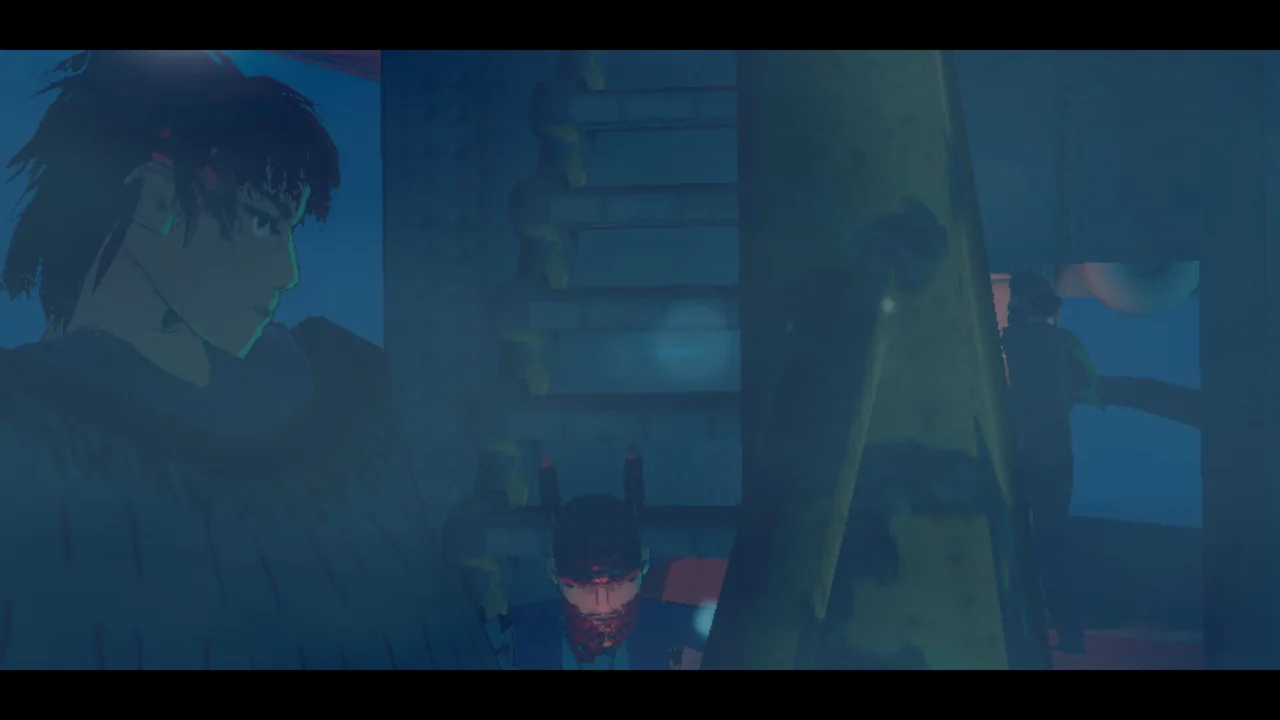 Image: Steam / ORIGAME DIGITAL
探索中に組み合わせて使う前に、それぞれの移動アクションを個別に練習しましょう。難しい場所を渡りながらすべてを覚えようとせず、余裕のある場所でペンギンの動きを確かめてください。
よちよち歩きとお腹でのスライディング
滑り出す前に、歩いてルートを確認してください。見慣れない崖際、身動きの取りにくい地形、詳しく調べたい通路では特に役立ちます。
スライディングは、このゲームのペンギンらしい移動を支える基本アクションです。ただし、足場を渡る場面や探索もあるため、どこでも広い雪原のように滑れるとは限りません。発売当初には、地形に引っかかったり、起伏のある場所を進みにくかったりする問題がありました。
同じ進み方で何度も失敗するなら、やり方を変えましょう。
- 障害物の周囲の地面を調べる。
- 通路を抜けるのに、ペンギンの大きさや能力が関係していないか確認する。
- 同じ場所にぶつかり続けず、見えている別のルートを試す。
- 移動そのものの問題と、ボタン表示の食い違いを切り分ける。
こうした確認で、何を変えるべきか判断できます。穴に対してペンギンが大きすぎる場合と、コントローラー使用中にキーボードの操作が表示される場合では、必要な対処が違います。
水泳と水中ルート
泳ぐ能力はペンギンによって異なります。ジェンツーペンギンは泳ぎが得意ですが、ヒナは泳げません。
特に死んだ後は、水に入る前に、どのペンギンを操作しているか確認してください。リスポーン時に別のペンギンになることがあるため、直前まで使っていたルートが今のキャラクターには合わない場合があります。
泳げるかどうか以外にも、水場には注意が必要です。ゲーム内には有毒な水も登場します。入れる水場がすべて安全な近道になるとは考えないでください。
そのため、Penguin Colony の操作を覚えるには、周囲を見直すタイミングを知ることも大切です。失敗した後に進み直す前には、今のペンギンと、そのすぐ周囲の地形を確認しましょう。
障害物に合ったペンギンを選ぶ
難しいルートでも、タイミングを改善すれば進めるとは限りません。Penguin Colony ではペンギンごとに能力が異なり、大きさや重さといった身体的な特徴が関係する障害物もあります。
 Image: Steam / ORIGAME DIGITAL
初めてのペンギンを操作するときは、ポーズメニューの説明を読んでください。操作が反応していないように見えても、実際にはそのペンギンの制約が原因だと分かることがあります。
| ペンギンの種類 | 関係する能力・制約 |
|---|---|
| ジェンツーペンギン | 泳ぎが得意 |
| イワトビペンギン | 岩の近くで高くジャンプできる |
| ヒナ | 狭い場所に入れるが、泳げない |
イワトビペンギンのジャンプには、重要な地形条件があります。高く跳べるのは岩の近くです。別の場所で同じジャンプを再現しようとしてボタンを連打しても、前に成功した条件を満たせません。
必要な地形の近くまで戻り、改めて試してください。どこでも同じジャンプができると考えず、近くの岩も能力を使う条件の一部として捉えましょう。
狭い通路では別の問題が生じます。ヒナなら、大きなペンギンには入れない場所を通れます。ペンギンが大きすぎると表示されたら、そのまま無理に押し込まず、通れる小さなペンギンを探してください。
感圧板も、ペンギンが軽すぎると作動しないことがあります。その表示を見逃さないでください。必要なのは操作ボタンの入力ではなく、条件に合った重さです。
リスポーン後はペンギンを再確認する
キャラクターが変わったことを見落とすと、Penguin Colony の操作が安定しないように感じます。死んだ後は、それまで操作していた個体ではなく、最も近くにいるペンギンとしてリスポーンすることがあります。
同じルートに再挑戦する前に、次の点を確認しましょう。
- 新しいペンギンは泳げるか。
- この先の通路を通れる大きさか。
- 障害物の突破に、岩の近くでのジャンプが必要か。
- 画面に大きさや重さの問題を示すメッセージが出ていないか。
水場の近くにリスポーンしたときは、特に重要です。泳げるペンギンなら通れたルートも、ヒナで戻ると危険になります。
鳴き声を使う場所を探す
鳴くアクションには、声を出す以外の用途もあります。特定の種類のペンギンは共鳴する鳴き声を持ち、それを使う場所はメインルートから外れたところにあります。
ペンギンの説明を読み、探索中は対応する視覚的な合図に注目してください。鳴き声の使い道を調べるなら、メインルートで繰り返し鳴くより、脇道を探索しましょう。
キーボードとコントローラーの紛らわしい表示に対処する
ポーズメニューは Penguin Colony の操作を確認するのに便利ですが、発売時のバージョンには、キーボードとコントローラーの操作配置が同時に表示される問題がありました。
 Image: Steam / ORIGAME DIGITAL
表示が重なると、簡単な操作でも分かりにくくなります。画面上の説明と、接続している機器で実際に出せるアクションを分けて確認してください。
| 発売当初の画面表示の問題 | 症状 |
|---|---|
| ポーズメニューの操作配置が重なる | キーボードとコントローラーの図が同時に表示される |
| v1.5 の Xbox チュートリアルで操作表示が食い違う | Xbox コントローラー使用中も、冒頭のチュートリアルにキーボード操作が表示される |
| v1.5 のスタミナ表示が消えない | 円形のスタミナ表示が薄れず、画面に残る |
冒頭の Xbox チュートリアルで覚えておくべき操作は、右バンパーで凝視することです。v1.5 の赤い光の場面では、このアクションを完了すると、表示も Xbox の操作配置に切り替わりました。
このチュートリアルの表示不一致は、有線コントローラーを何度接続し直しても解消しませんでした。ケーブルが原因だと決めつけず、求められているアクションを試してください。
冒頭の場面以外では、ポーズメニューで操作配置を把握してから、難しい足場を避けた場所で動作を確認しましょう。一度に試すのは一つのアクションに絞り、結果を見てから次へ進んでください。
クラッシュ後のキー割り当て
発売時のバージョンでは、クラッシュ後に変更したキーボードの割り当てがリセットされることがありました。再起動後に操作感が急に変わったら、先へ進む前に割り当てを確認してください。
すぐにすべてを設定し直すのではなく、自分が変更したアクションを確認しましょう。割り当てのリセットと地形への引っかかりは、どちらも最初は入力が無視されているように感じますが、対処法は異なります。
割り当てたアクションが反応しない場合は、関連する動作をいったんやめてから戻り、再度試してください。発売当初には、このように状態を切り替えるとアクションが反応する挙動がありました。
円形のスタミナ表示が消えない場合
v1.5 では、円形のスタミナ表示が薄れず、画面上に残ることがありました。この症状が出た場面では、別のペンギンに切り替えると再び表示が消えるようになりました。
同じ表示の問題が起きたら、操作するペンギンを変えてみてください。その後、円形表示が再び消えるか確認しましょう。これは表示が残り続ける問題への対処であり、ペンギンの移動能力は別に確認する必要があります。
移動の問題を切り分け、進行状況を守る
Penguin Colony の操作が思いどおりに反応しなくなったら、まずその場の状況を確認してください。設定を変える前に、ペンギンの種類、地形、実行しようとしているアクションを見直しましょう。
発売当初には、地形に埋まる、プレイ可能なマップの外に出る、クラッシュするといった問題がありました。操作を理解していても、こうした不具合で移動が妨げられることがあります。
次の順番で確認してください。
- 画面のメッセージを読む。 大きさや重さの表示は、必要な能力や条件を示しています。
- 操作中のペンギンを確認する。 死ぬと、操作するペンギンが変わることがあります。
- すぐ先のルートを調べる。 岩、狭い開口部、水場、進路を塞ぐ地形がないか見てください。
- クラッシュ後はキー割り当てを見直す。 変更した設定がリセットされることがあります。
- 再現できる問題を記録する。 状況を覚えているうちに書き留めましょう。
ゲームはさまざまな行動に応じて自動保存されます。手動セーブを管理する必要はありませんが、再起動すれば問題が起きた場所にそのまま戻れるとは考えないでください。
再現できる不具合は、通常の移動の難しさと区別できる情報を集めましょう。
| 項目 | 記録する内容 |
|---|---|
| ビルド番号 | メインメニュー左下に表示されるバージョン |
| 起きたこと | 試したアクションと、その結果生じた挙動 |
| 画像・映像 | 問題が分かるスクリーンショットや録画 |
| セーブフォルダー | %USERPROFILE%/AppData/LocalLow/ORIGAME DIGITAL/Penguin Colony |
サポートに連絡するときは、ビルド番号と分かりやすい状況説明を添えてください。セーブフォルダーのコピーを ZIP にまとめて添付することも、調査に役立ちます。
操作の問題については、キーボードとマウスを使っていたのか、コントローラーを使っていたのかを伝えましょう。ペンギンの種類と、死亡、クラッシュ、キャラクター切り替えの後に問題が起きたかどうかも記載してください。「移動がおかしい」とだけ伝えるより、状況がずっと明確になります。
目の前の問題を解消したら、基本に戻りましょう。操作中のペンギンを確認し、能力を読み、その能力に合ったルートを選んでください。
よくある質問
Penguin Colony の操作方法はどこで確認できますか?
ポーズメニューを開くと、操作配置を確認できます。種類ごとの能力が移動に影響するため、ペンギンの説明も読んでください。発売時のバージョンには、キーボードとコントローラーの操作配置が重なって表示される問題がありました。
Xbox コントローラーで凝視するボタンはどれですか?
PC版 v1.5 では、冒頭の赤い光のチュートリアル中に右バンパーで凝視できます。このチュートリアルでは、Xbox コントローラーを接続していても、キーボードの操作表示が出ることがありました。
死んだ後にペンギンの動きが変わるのはなぜですか?
同じ個体ではなく、最も近くにいるペンギンとしてリスポーンすることがあるためです。先へ進む前に新しいキャラクターを確認してください。ヒナは泳げず、イワトビペンギンが高く跳ぶには近くに岩が必要です。
鳴くアクションには、声を出す以外の意味がありますか?
はい。特定の種類のペンギンは、決まった場所で役立つ共鳴する鳴き声を持っています。ポーズメニューの説明を確認し、視覚的な合図に注目しながら、メインルートの外を探索して使える場所を探しましょう。
次に読む
 Penguin Colonyのクリア時間:プレイ時間を解説Penguin Colonyの初回クリア時間は約2〜4時間。自分のペースで探索しながら、セーブの仕組みやDeluxe Editionの特典に必要な時間も確認しましょう。
攻略の記事

Penguin Colony 初心者ガイド:初回プレイの攻略ヒント
Penguin Colonyの初心者向けガイド。南極の恐怖へ踏み出す前に、移動、ペンギンの能力、探索、オートセーブ、発売時の不具合への対処を押さえましょう。
Penguin Colonyのセーブ:オートセーブ、バックアップ、不具合対処
Penguin Colonyのセーブの仕組みを解説。オートセーブのタイミング、Windowsのセーブフォルダーの場所、進行状況のバックアップ、サポートに送るクラッシュ報告の準備方法を紹介します。

Penguin Colony 攻略:ルート、謎解き、攻略のコツ
Penguin Colonyの攻略ガイド。峡谷の渡り方、障害物に合ったペンギンの選び方、収集状況の確認、発売初期の進行トラブルへの対処法を紹介します。
コミュニティに参加
ニュース・アップデート・プレイヤー同士の情報交換は公式チャンネルへ: