
Penguin Colony Steam Deck:確認済みステータスと設定ガイド
Penguin ColonyのSteam Deck向けガイド。「確認済み」の互換性、初期設定、コントローラー操作のコツ、発売時の既知の不具合、プレイ前の確認事項を紹介します。
目次
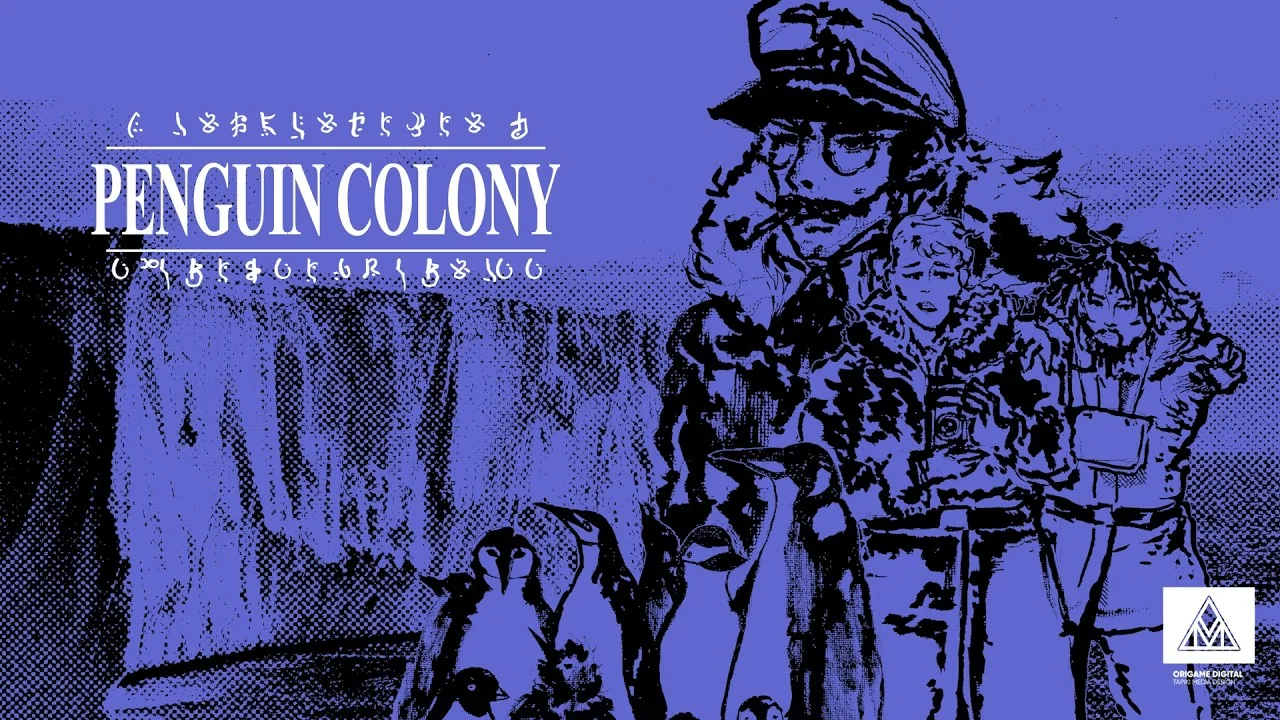
Penguin ColonyはSteam Deckで遊べる?
Penguin ColonyのSteam Deck互換性は**「確認済み」**です。南極を舞台にしたホラーアドベンチャーを、携帯機でも楽しめます。小さな画面で凍てつく大地を進むときは、文字の読みやすさ、操作のしやすさ、初期設定での快適な動作が大切です。このガイドでは、氷の下に潜む恐怖へ滑り出す前に押さえておきたい初期設定、コントローラーの注意点、発売時の不具合を紹介します。
プレイヤーはペンギンとなり、宇宙的恐怖に彩られた大地を進みます。よちよち歩き、泳ぎ、滑る動作の先には、不穏な光景と、植民地主義、人間の暴力、人知を超えた力を描く物語が待っています。ありふれた動物と異常な恐怖の対比が、このゲームの体験を形作っています。
携帯モードで遊ぶ際に気になる互換性の詳細は、次のとおりです。
| 互換性の項目 | ステータス |
|---|---|
| Steam Deck互換性 | 確認済み |
| デフォルトのコントローラー設定 | すべての機能が動作 |
| コントローラーのボタン表示 | Steam Deckと一致 |
| インターフェースの文字 | 本体画面で読み取り可能 |
| デフォルト設定 | 快適に動作 |
| メインプレイヤーによる外部コントローラーの使用 | 非対応の表記あり |
| SteamOS / Linux互換性 | プレイ可能、ゲームの起動も動作 |
Steam Deckの「確認済み」評価と、別項目であるSteamOS / Linuxの「プレイ可能」評価は、それぞれ異なる互換性区分を示しています。Deck本体で直接遊ぶ場合は、携帯機向けの評価を基準にしてください。
ドックと別売りのゲームパッドを使う場合は、外部コントローラーの制限を覚えておきましょう。本体の操作系はデフォルト設定ですべての機能が動作しますが、メインプレイヤーによる外部コントローラーの使用には非対応の表記があります。
ゲームはPenguin ColonyのSteamページで確認できます。起動する前に、本体を手に持って遊ぶのか、外部コントローラーを使うのかを決めておきましょう。控えめに見えるゲームの外観よりも、この互換性の違いが設定時のポイントになります。
Steam Deck版Penguin Colonyで最初に使う設定
まずはデフォルト設定で始めましょう。その動作性能も「確認済み」評価に含まれているため、個々の項目を変更する前の基準になります。
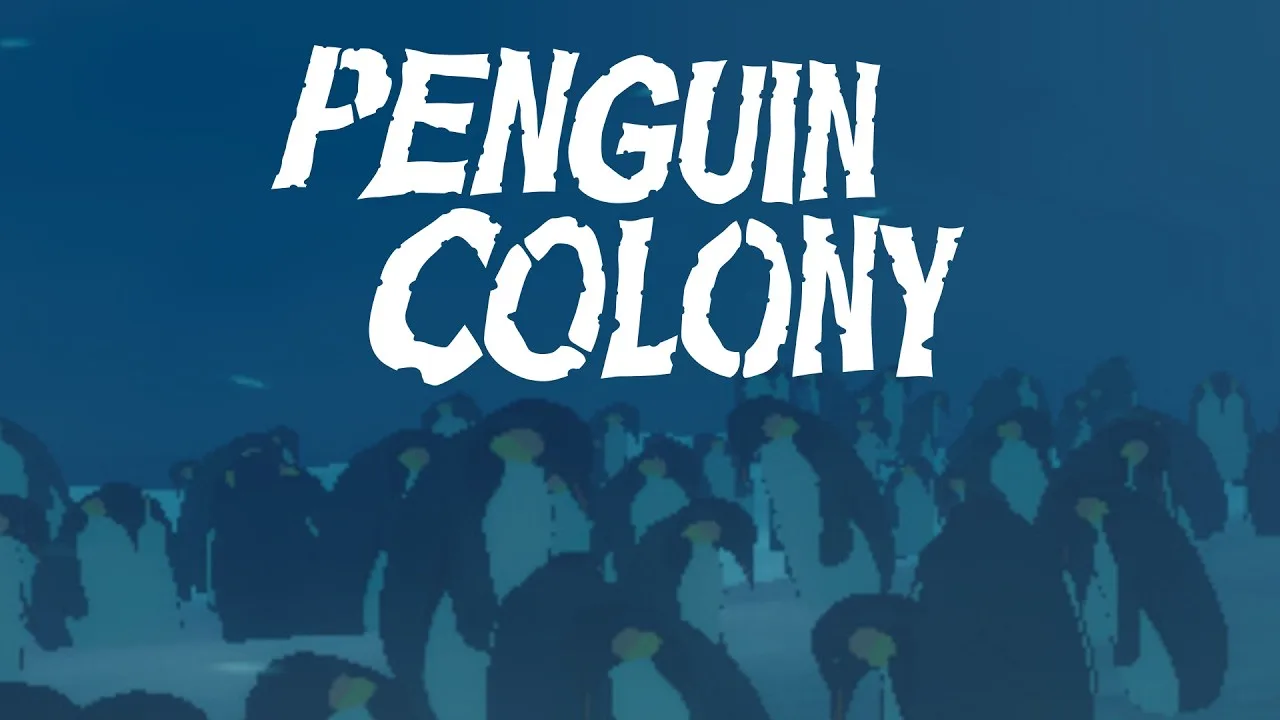
画面表示で特に注意したいのは解像度です。発売時のバージョンでは、接続したディスプレイに合わせて解像度が自動調整されませんでした。本体画面で遊ぶときも、別の画面に切り替えるときも確認が必要です。
| 設定項目 | 最初の設定 |
|---|---|
| グラフィック設定 | デフォルト |
| コントローラーレイアウト | Steam Deckのデフォルト設定 |
| 解像度 | 使用する画面に合わせ、映像設定で手動指定 |
初回起動時に、ゲームの映像設定で解像度を確認してください。画面を切り替えたあとも、同じ確認を行いましょう。解像度が合っていない場合は、ほかの映像設定を調整する前に直しておくのがおすすめです。
Steam Deck版Penguin Colonyの初期設定は、シンプルにまとめましょう。
- 最初のプレイでは、グラフィック設定をデフォルトのままにする。
- 画面の解像度を手動で確認する。
- 本体のデフォルトのコントローラーレイアウトを使う。
- 奥へ進む前に、移動操作の案内を読む。
これで、実際の遊び心地を判断するための基準ができます。その後は一度に一つずつ設定を変え、各変更の効果を確かめてください。
このゲームはインターフェースが最小限に抑えられ、広大な環境の中での移動や探索が中心になります。操作案内が出たときには文字の読みやすさが、正確なジャンプや陸から水への移動が必要な場面では操作の一貫性が重要です。
設定を調整するときは、それぞれを分けて考えましょう。操作案内のボタン表示が違う場合は、操作表示を確認してください。画像の解像度が画面と合っていない場合は、映像設定を修正します。どちらも、設定全体を変更する必要はありません。
操作:移動を覚えて画面の案内を確認する
Steam Deck版Penguin Colonyは、デフォルトのレイアウトで操作でき、ボタン表示も本体と一致します。移動には目的地へ歩くだけではない動作もあるので、カスタマイズする前に基本のレイアウトを覚えておきましょう。
滑る、泳ぐ、よちよち歩くことが中心となるアクションです。冒頭の操作説明を急いで通り過ぎず、それぞれの動作を切り替える感覚に慣れてください。ペンギンの動きそのものが、南極の世界を体験する大きな要素になっています。
発売時のバージョンには注意点もあります。バージョン1.5では、コントローラーの使用中にキーボードの操作案内が表示されることがありました。ポーズメニューにも、キーボードとコントローラーのレイアウトが同時に表示される場合がありました。
設定時には、この違いを押さえておきましょう。コントローラー自体は反応していても、入力表示の不具合によって画面の指示が分かりにくくなることがあります。
ボタン表示がおかしいときの確認事項
ボタン割り当てを変える前に、ポーズメニューを開いて操作レイアウトを確認してください。キーボードとコントローラーの説明が重なっている場合は、発売時の既知の不具合です。表示されたすべての記号が、現在使っている入力に対応するとは限りません。
バージョン1.5では、冒頭で赤い光を見つめる指示にもコントローラー関連の不具合がありました。Xboxコントローラーでは、見つめる操作に右バンパーを使います。この動作を完了すると、操作案内がXboxのレイアウトに切り替わりました。
この情報は、冒頭のコントローラー操作案内に問題がある場合に使ってください。ゲーム内のすべての操作に当てはまるものではなく、Steam Deckに表示されるレイアウトを置き換えるものでもありません。
移動の問題と入力の問題を分けて考える
ボタンには反応するのにペンギンが地形に引っかかる場合は、操作を割り当て直す前に、地形との接触を確認してください。発売時にはマップの外へ出てしまう不具合があり、移動の問題には入力の欠落ではなく、地形の形状が関係するものもありました。
操作の問題を記録するときは、何をしていたかを書き留めましょう。別の足場へ滑り込んだのか、何かを調べようとしたのか、水中を移動していたのか、チュートリアルの指示に従っていたのか。「操作感がおかしい」という説明より、こうした詳細のほうが問題を伝えやすくなります。
Steam DeckでPenguin Colonyを遊ぶ際は、まず「アクションが発動しないのか、それとも発動するが予想外の結果になるのか」を確認してください。一度に複数の設定を変える前に、この違いを切り分けましょう。
発売時の既知の不具合と対処法
互換性が「確認済み」でも、ゲーム固有の不具合はあります。Penguin Colonyの発売時には、画面表示の問題、操作案内の不一致、進行が止まる不具合がありました。

対処するときは、それぞれを区別しましょう。シーンが進まなくなる問題と解像度の不一致では、確認する内容が異なります。どちらも、それだけでSteam Deckの設定がおかしいと判断する必要はありません。
| 問題 | バージョンまたは範囲 | 対処 |
|---|---|---|
| キーボードとコントローラーのレイアウトが同時に表示される | 発売時の既知の不具合 | ボタン割り当てを変える前に、ポーズメニューの操作表示を確認する |
| 画面に合わせて解像度が自動調整されない | 発売時の既知の不具合 | 映像設定で解像度を手動指定する |
| 起動時のメニューにマウスカーソルが残る | 発売時の既知の不具合 | 問題を記録するときに、該当するメニューも含める |
| スタミナの円が表示されたままになる | バージョン1.5 | ペンギンを切り替えてみる。これで解消したケースがある |
| 「Apotheosis」のカットシーンが進まなくなる | バージョン1.5 | メインメニューからロードし直す。これで復旧したケースがある |
| クラッシュによって第2幕の進行が中断される | バージョン1.5 | 不具合報告用にビルド番号と発生場所を記録する |
スタミナの円が残る問題は、普段は控えめな画面表示の中で目障りになりやすい不具合です。バージョン1.5では、ペンギンを切り替えることで解消したケースがありました。プレイ中に円が消えなくなったら、試してみてください。
カットシーンの不具合は、進行により大きく影響します。バージョン1.5では、「Apotheosis」が途中で止まることがありました。スキップした結果、衝突判定が機能しなくなったケースもありましたが、メインメニューからロードし直すことで復旧しました。
同じ場面で進行が止まったら、グラフィックやコントローラーの設定を変更する前に、メインメニューからロードし直してください。問題が起きているゲームの状態に、より直接的に対処できます。
クラッシュの場合は、関係のない設定を何度も変えるより、役立つ情報を集めましょう。ビルド番号はメインメニューの左下に表示されます。発生場所、直前に起きたこと、問題を捉えたスクリーンショットや録画とあわせて記録してください。
サポート窓口はsupport@fellowtraveller.gamesです。問題を分かりやすく説明し、記録した情報を添えましょう。セーブデータを添付する場合は、コピーをZIP形式に圧縮してください。
Steam Deck版Penguin Colonyのトラブルは、症状に絞って伝えましょう。起動、入力記号、移動、特定のシーン、動作の安定性のどこに問題があるのかを説明すると、サポート側も調査しやすくなります。
セーブ、プレイ時間、遊ぶ前に知っておきたいこと
Penguin Colonyの初回プレイ時間は、探索の量によって約2~4時間です。携帯機で何回かに分けて遊ぶ場合も、この時間を予定の目安にできます。
ゲームはさまざまな行動に応じて自動保存されます。通常のプレイで手動セーブを管理する必要はなく、体験版のセーブデータは製品版に引き継げます。
| 項目 | 詳細 |
|---|---|
| 初回プレイ時間 | 約2~4時間 |
| セーブ | さまざまな行動をきっかけに自動保存 |
| 体験版の進行状況 | 製品版へ引き継ぎ可能 |
| Steam実績 | 16個 |
| 対応言語 | 英語、日本語、簡体字中国語、ブラジルポルトガル語、マオリ語、アラビア語 |
プレイ時間は、急いで終えるための制限ではなく、予定を立てる目安にしてください。探索の量によって所要時間は変わり、次の物語の場面へ進むだけでは見落としてしまう風景も広がっています。
作品の雰囲気も押さえておきましょう。動物を主人公にした宇宙的恐怖の物語で、かわいらしいペンギンの動きと、人間にまつわる凄惨な出来事が並びます。流血、ゴア表現、突然の暴力的な死、自傷、自殺、ナチスの図像が含まれます。
遊ぶ場所を選ぶ際は、この点を考慮してください。携帯機なら持ち運べますが、どんな場所でも見せられる内容とは限りません。
Deluxe Editionには、ゲーム本編に加えてサウンドトラックとディレクターズコメンタリーが付属します。これらは音楽や制作背景を楽しむ特典です。携帯機での設定に関わるのはゲーム本編になります。
Steam DeckでPenguin Colonyを初めて遊ぶときは、解像度を確認し、デフォルトの操作設定を使い、移動の案内を覚えましょう。基本に慣れたら、凍てつく風景と、その下から呼びかけてくる何かに意識を向けてください。
よくある質問
Penguin ColonyはSteam Deckで「確認済み」?
はい。Penguin ColonyはSteam Deckで「確認済み」です。デフォルトの操作が機能し、ボタン表示は本体と一致し、インターフェースの文字も読みやすく、初期設定で快適に動作します。メインプレイヤーによる外部コントローラーの使用には、非対応の表記があります。
Steam Deckではどの設定を使えばいい?
デフォルトの設定とコントローラーレイアウトで始めてください。発売時のバージョンでは、接続した画面の解像度に自動で合わせられなかったため、映像設定で解像度を手動確認しましょう。
コントローラーを使っているのにキーボードの操作案内が出るのはなぜ?
バージョン1.5にはコントローラーの操作案内に不具合があり、ポーズメニューでキーボードとコントローラーのレイアウトが同時に表示されることがありました。ボタンを割り当て直す前に、操作レイアウトを確認してください。冒頭で赤い光を見つめる指示では、Xboxコントローラーの右バンパーが見つめる操作に使われていました。
体験版の進行状況は引き継げる? プレイ時間はどれくらい?
体験版のセーブデータは製品版に引き継げます。初回プレイは探索の量によって約2~4時間で、さまざまな行動に応じて自動保存されます。
次に読む
 Penguin Colonyの必要動作環境:あなたのPCで遊べる?Penguin Colonyの必要動作環境を確認。Windows 10、i7、メモリ4 GB、GTX 1080、空き容量2 GBが必要です。Steam Deckへの対応状況やPCの設定方法も紹介します。
プラットフォームの記事
プラットフォームをすべて見る
人気のページ
Penguin Colony 初心者ガイド:初回プレイの攻略ヒント
Penguin Colonyの初心者向けガイド。南極の恐怖へ踏み出す前に、移動、ペンギンの能力、探索、オートセーブ、発売時の不具合への対処を押さえましょう。

Penguin Colonyの発売日:配信開始時刻と各エディション
Penguin Colonyの発売日、配信開始時刻、Deluxe Editionの特典、体験版セーブデータの引き継ぎ、発売時の不具合を紹介。南極でのホラーアドベンチャーに備えよう。

Penguin Colonyの年齢制限:保護者向けコンテンツガイド
保護者とプレイヤー向けにPenguin Colonyの年齢制限を考えるガイド。流血、ゴア表現、自傷、自殺、ナチスの図像、そしてかわいいペンギンの背後にある恐怖を解説します。
Penguin ColonyとDisco Elysium:ナレーターがつなぐ関係
Penguin ColonyとDisco Elysiumをつなぐナレーター、Lenval Brownを紹介。南極を舞台にしたホラー、ゲームプレイ、発売時の特典を詳しく解説します。
コミュニティに参加
ニュース・アップデート・プレイヤー同士の情報交換は公式チャンネルへ: