
Penguin Colonyの必要動作環境:あなたのPCで遊べる?
Penguin Colonyの必要動作環境を確認。Windows 10、i7、メモリ4 GB、GTX 1080、空き容量2 GBが必要です。Steam Deckへの対応状況やPCの設定方法も紹介します。
目次

Penguin Colonyの必要動作環境は?
Penguin Colonyの必要動作環境は、ストレージの空き容量がわずか2 GBである一方、グラフィックスにはGTX 1080を要求します。南極へ向かう前に、自分のPCのグラフィックス性能を確認しましょう。古いデスクトップPCや内蔵グラフィックス搭載のノートPCで遊ぶなら、この組み合わせに注意が必要です。このほか、Windows 10、i7プロセッサー、4 GBのメモリ、64ビットのプロセッサーとOSが必要になります。
本作は、南極で人間の探検隊が崩壊していく様子をペンギンたちの中から見守る、シングルプレイのコズミックホラーアドベンチャーです。ORIGAME DIGITALが開発し、Fellow Travellerが販売を担当。PC版は2026年10月16日に発売されました。
最低動作環境は次のとおりです。
| 項目 | 最低動作環境 |
|---|---|
| OS | Windows 10 |
| アーキテクチャ | 64ビットのプロセッサーとOS |
| プロセッサー | i7 |
| メモリ | 4 GB RAM |
| グラフィックス | GTX 1080 |
| DirectX | バージョン10 |
| ストレージ | 2 GBの空き容量 |
特に注目したいのがグラフィックスの要件です。インストール容量の小ささでわかるのは、ドライブに確保すべき空き容量だけ。GPUにどの程度の負荷がかかるかはわかりません。同じように、メモリ4 GBという条件も、確認すべき項目の一つにすぎません。
Penguin Colonyの必要動作環境と照らし合わせて、PC全体を確認しましょう。プロセッサー、グラフィックス、OS、ストレージの空き容量をまとめて確認してから、プレイできる環境か判断してください。
プロセッサーは「i7」という表記だけで判断せず、完全なモデル名を確認しましょう。i7にはさまざまな世代があり、デスクトップ向けとノートPC向けの両方が含まれます。特に古いPCを確認するときや買い替えを検討するときは、完全なモデル名がわかると性能を比較しやすくなります。
デスクトップPC・ノートPCの確認方法
まずはGPUを確認しましょう。GTX 1080を搭載していれば、グラフィックスの最低要件を満たしています。ただし、一つのパーツが条件を満たしていても、それだけでPC全体が対応しているとは判断せず、残りの項目も順に確認してください。
 Image: Steam / ORIGAME DIGITAL
ノートPCでは、内蔵グラフィックスと専用GPUを区別しましょう。プロセッサー名だけでは、どのグラフィックスを使えるのかはわかりません。Penguin Colonyの必要動作環境と比較するときは、CPUとGPUの両方のモデル名を手元に控えておくと便利です。
各パーツを個別に確認する
購入やインストールの前に、次の項目を確認してください。
- OSとアーキテクチャを確認する。 Windows環境では、64ビットのプロセッサーとOSが必要です。
- プロセッサーの完全なモデル名を調べる。 世代に加え、デスクトップ向けかノートPC向けかも含めて比較しましょう。
- グラフィックスプロセッサーを調べる。 搭載GPUそのものを、GTX 1080という要件と比較してください。
- 搭載メモリを確認する。 最低要件は4 GB RAMです。
- インストール先のドライブを確認する。 ゲーム用に最低2 GBの空き容量を確保しましょう。
見慣れた一つの名称だけでPCの性能を判断しないようにしましょう。i7というプロセッサー名では、一緒に搭載されているグラフィックスの性能まではわかりません。また、メモリが多くてもGPUの要件を補うことはできません。各パーツを確認して、動作環境を満たしているか判断してください。
すでにゲームを持っているなら、プレイ前に不要なバックグラウンドアプリを終了しましょう。ゲームに使えるPCのリソースを増やせるうえ、不具合の原因も切り分けやすくなります。
体験版で自分の環境を試す
Penguin ColonyにはSteam体験版があり、セーブデータは製品版へ引き継げます。実際に使う予定のPCと入力機器で試してみましょう。
体験版では、移動操作、文字の読みやすさ、画面解像度、操作の快適さを確認してください。画面サイズや操作配置が遊び心地に影響するノートPCや携帯型ゲーム機では、特に役立つ確認です。
SteamでPenguin Colonyを開くと、購入や体験版の項目にアクセスできます。どのPCにインストールするか決める際は、動作環境のチェックリストも手元に置いておきましょう。
Windows、Steam Deck、Linux、Switch 2への対応
上記のPenguin Colonyの必要動作環境は、Windows PC向けのものです。Steam Deckには別の互換性評価があるため、携帯型ゲーム機で遊ぶ場合は、PC向けの動作環境とあわせて確認してください。
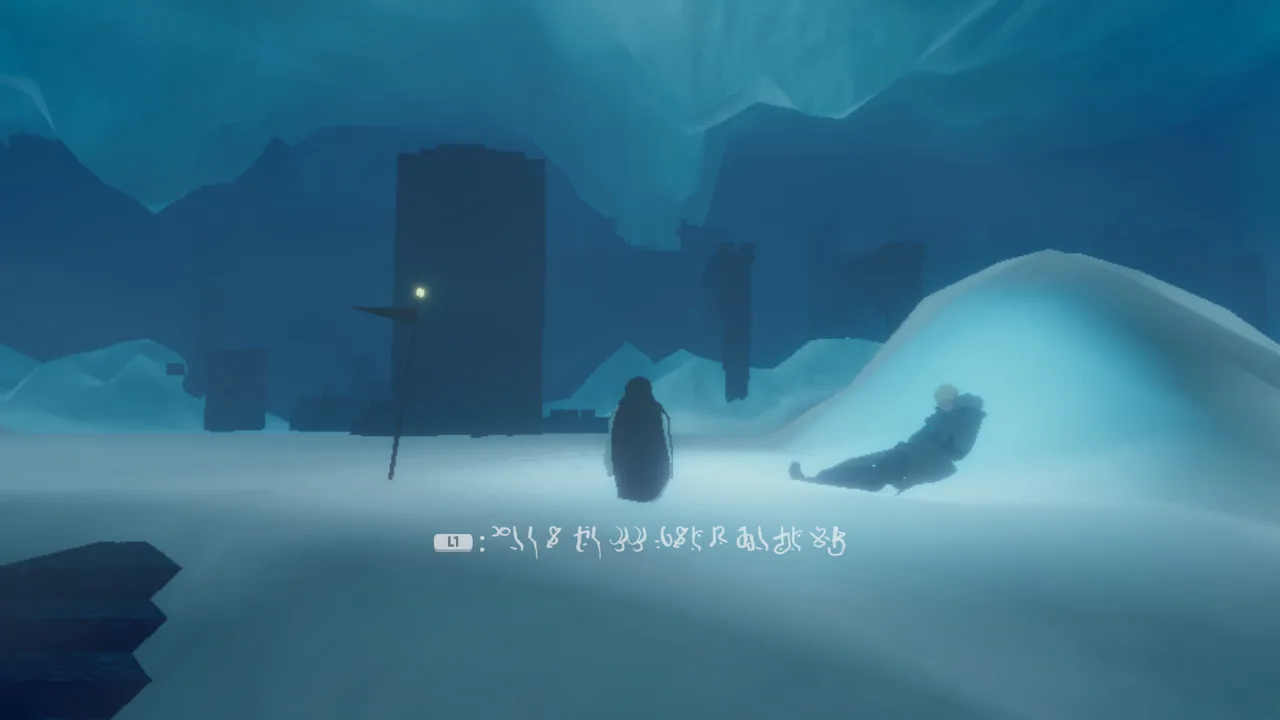 Image: Steam / ORIGAME DIGITAL
| プラットフォーム・購入方法 | 互換性と販売状況 |
|---|---|
| Windows PC | 2026年10月16日発売 |
| Steam Deck | 確認済み |
| SteamOS / Linux | プレイ可能 |
| macOSネイティブ版 | 非対応 |
| Nintendo Switch 2 | 発売日未定 |
| Humble StoreでのPC版購入 | Windows向けSteam版を提供。無料のSteamアカウントが必要 |
Steam Deckでは、標準のコントローラー設定ですべての操作が機能し、ボタン表示も本体に対応しています。インターフェースの文字も読みやすく、標準設定で「確認済み」評価に必要なパフォーマンス要件を満たしています。
まずは標準設定で遊びましょう。動作の基準をつかんでから、好みに合わせて設定を変えてください。操作には本体の内蔵コントローラーを使いましょう。Steam Deckの互換性評価では、メインの操作機器として外付けコントローラーを使用する構成はサポート対象外です。
SteamOS / Linuxの評価は「プレイ可能」で、ゲームを起動して遊べます。こちらも、メインの操作機器としての外付けコントローラーには制限があります。Linuxマシンをテレビにつないで遊ぶ予定なら、この制限を踏まえて環境を選んでください。
Windowsの動作環境表と携帯型ゲーム機の互換性評価は、それぞれ確認する内容が異なります。WindowsのデスクトップPCやノートPCでは各パーツの要件を、Valveの携帯型ゲーム機ではSteam Deckの評価を確認しましょう。
Switch 2版の発売日は未定です。2026年10月16日という発売日はPC版のものなので、今すぐ発売済みのバージョンを遊びたいならPC版を選んでください。
プレイ前に画面と操作を設定する
PCがPenguin Colonyの必要動作環境を満たしていたら、ゲームを始める前に画面設定を確認しましょう。発売時点では、ゲームの解像度がモニターの解像度に自動で合わせられない状態でした。
 Image: Steam / ORIGAME DIGITAL
ゲームの映像設定で、モニターと同じ解像度を手動で指定してください。特に画面に合っていないように見える場合は、画質を判断する前にこの設定を済ませましょう。
Penguin Colonyは、複数の入力方法とアクセシビリティ機能に対応しています。
| 機能 | 対応内容・利用できる設定 |
|---|---|
| コントローラー入力 | フルコントローラーサポート |
| PlayStationコントローラー | DualShockとDualSenseに対応 |
| キーボード入力 | キーボードのみでプレイ可能 |
| 入力タイミング | 制限時間内の入力操作なしでプレイ可能 |
| カメラのアクセシビリティ | カメラの快適性設定 |
| 色のアクセシビリティ | 代替配色 |
| 音量調整 | 個別の音量設定 |
ゲームパッドが推奨されていますが、キーボードだけでも遊べます。探索しやすい入力方法を選び、冒頭を先へ進める前に操作表示を確認してください。
発売時点では、ポーズメニューにコントローラーとキーボードの操作配置が同時に表示されることがありました。操作を確認しているときに異なる配置が表示されたら、この表示上の問題を踏まえて確認しましょう。
快適性の設定は早めに調整する
物語に入り込む前に、カメラの快適性設定、代替配色、個別の音量設定を確認しましょう。移動やインターフェースに慣れる間に調整を済ませておけば、探検が始まってからは物語に集中できます。
英語はフル音声に対応しています。このほか、アラビア語、日本語、ブラジルポルトガル語、簡体字中国語、マオリ語にも対応しています。会話やインターフェースを好みの言語で読みたい場合は、開始前に言語を選んでおきましょう。
初回プレイの所要時間は、探索の進め方によって約2~4時間です。冒頭の設定を急いで済ませず、操作と画面に慣れる時間を取りましょう。本作では凍てついた風景を歩き回り、人間たちの発見を観察することが中心になるため、文字の読みやすさと快適なカメラ操作を優先して調整してください。
クラッシュ・解像度・セーブのトラブル対処
Penguin Colonyの必要動作環境を満たしていれば、ハードウェアの基本条件はクリアしています。ただし、発売時のバージョンにはプレイを中断させる不具合もあります。画面の問題、操作配置の表示不具合、クラッシュでは確認すべき内容が異なるため、分けて対処しましょう。
| 問題 | 次に行うこと |
|---|---|
| 解像度がモニターと合わない | ゲームの映像設定でモニターと同じ解像度を手動で指定する |
| キーボードとコントローラーの操作配置が同時に表示される | 食い違っている操作配置を不具合の説明に含める |
| クラッシュでプレイが中断される | ビルド番号、発生場所、直前に起きたことを記録する |
| サポートから診断用ファイルを求められた | セーブフォルダーをZIP形式に圧縮して送る。できるだけクラッシュ直後、ゲームを再起動する前に取得する |
バージョン1.5では、第2幕でのクラッシュが発生しています。クラッシュの説明にはビルド番号を含め、サポートが使用中のバージョンと問題を照合できるようにしましょう。ビルド番号はメインメニューの左下に表示されています。
問題が起きるまでの流れを、できるだけ明確に記録してください。エリア名、何をしていたか、毎回同じ場所でクラッシュするかを書き留めましょう。画面表示の不具合や再現性のある問題には、スクリーンショットや短い録画も役立ちます。
セーブフォルダーの場所
Windowsのセーブフォルダーは次の場所にあります。
%USERPROFILE%/AppData/LocalLow/ORIGAME DIGITAL/Penguin Colony
クラッシュについて問い合わせる際は、状況の説明と、このフォルダーをZIP形式に圧縮したファイルをsupport@fellowtraveller.gamesへ送ってください。できるだけクラッシュ直後、ゲームを再起動する前にフォルダーを取得しましょう。
Penguin Colonyは、さまざまな行動をきっかけに自動でセーブされます。通常のプレイで手動セーブを管理する必要はありません。Steam Cloudにも対応しており、体験版の進行状況は製品版へ引き継げます。
問い合わせには、PCの詳しいスペックも添えてください。Penguin Colonyの必要動作環境に沿って使用環境を整理し、ビルド番号、セーブフォルダー、再現手順で実際の不具合を説明しましょう。特定の場面でクラッシュしただけでパーツを買い替えず、まずは問題を記録し、診断に必要な情報を送ってください。
よくある質問
Penguin Colonyの最低動作環境は?
最低動作環境は、Windows 10、i7プロセッサー、4 GB RAM、GTX 1080、DirectX 10、ストレージの空き容量2 GBです。64ビットのプロセッサーとOSが必要です。メモリやストレージだけで判断せず、すべての項目を確認してください。
Penguin ColonyはSteam Deckの「確認済み」タイトル?
はい。Penguin ColonyはSteam Deckの「確認済み」タイトルです。標準設定で操作が機能し、ボタン表示が本体と一致し、インターフェースの文字も読みやすく、標準設定で必要なパフォーマンスを満たしています。まずは標準設定と本体の内蔵コントローラーで遊びましょう。SteamOS / Linuxには別途「プレイ可能」の評価が付いています。
Penguin Colonyに必要なストレージ容量は?
Penguin Colonyには2 GBの空き容量が必要です。インストール予定のドライブに十分な空きがあるか確認してください。グラフィックスの要件も忘れずに。インストール容量は小さくても、GPUの最低要件はGTX 1080です。
Penguin Colonyの体験版の進行状況は引き継げる?
はい。体験版のセーブデータは製品版へ引き継げます。物語を始めながら画面や操作を確認できるので、体験版を活用しましょう。本作は自動セーブ方式で、Steam版はSteam Cloudにも対応しています。
次に読む
 Penguin Colonyのクラウドセーブ:オートセーブとPCでのバックアップPenguin ColonyはSteam Cloudによるクラウドセーブに対応。オートセーブ、体験版の進行状況の引き継ぎ、ローカルセーブのバックアップ、発売時バージョンのクラッシュ報告について解説します。
プラットフォームの記事
プラットフォームをすべて見る
人気のページ

Penguin Colony 初心者ガイド:初回プレイの攻略ヒント
Penguin Colonyの初心者向けガイド。南極の恐怖へ踏み出す前に、移動、ペンギンの能力、探索、オートセーブ、発売時の不具合への対処を押さえましょう。

Penguin Colonyの発売日:配信開始時刻と各エディション
Penguin Colonyの発売日、配信開始時刻、Deluxe Editionの特典、体験版セーブデータの引き継ぎ、発売時の不具合を紹介。南極でのホラーアドベンチャーに備えよう。

Penguin Colonyの年齢制限:保護者向けコンテンツガイド
保護者とプレイヤー向けにPenguin Colonyの年齢制限を考えるガイド。流血、ゴア表現、自傷、自殺、ナチスの図像、そしてかわいいペンギンの背後にある恐怖を解説します。
Penguin ColonyとDisco Elysium:ナレーターがつなぐ関係
Penguin ColonyとDisco Elysiumをつなぐナレーター、Lenval Brownを紹介。南極を舞台にしたホラー、ゲームプレイ、発売時の特典を詳しく解説します。
コミュニティに参加
ニュース・アップデート・プレイヤー同士の情報交換は公式チャンネルへ: