
Penguin Colonyのクラウドセーブ:オートセーブとPCでのバックアップ
Penguin ColonyはSteam Cloudによるクラウドセーブに対応。オートセーブ、体験版の進行状況の引き継ぎ、ローカルセーブのバックアップ、発売時バージョンのクラッシュ報告について解説します。
目次
Penguin Colonyはクラウドセーブに対応している?
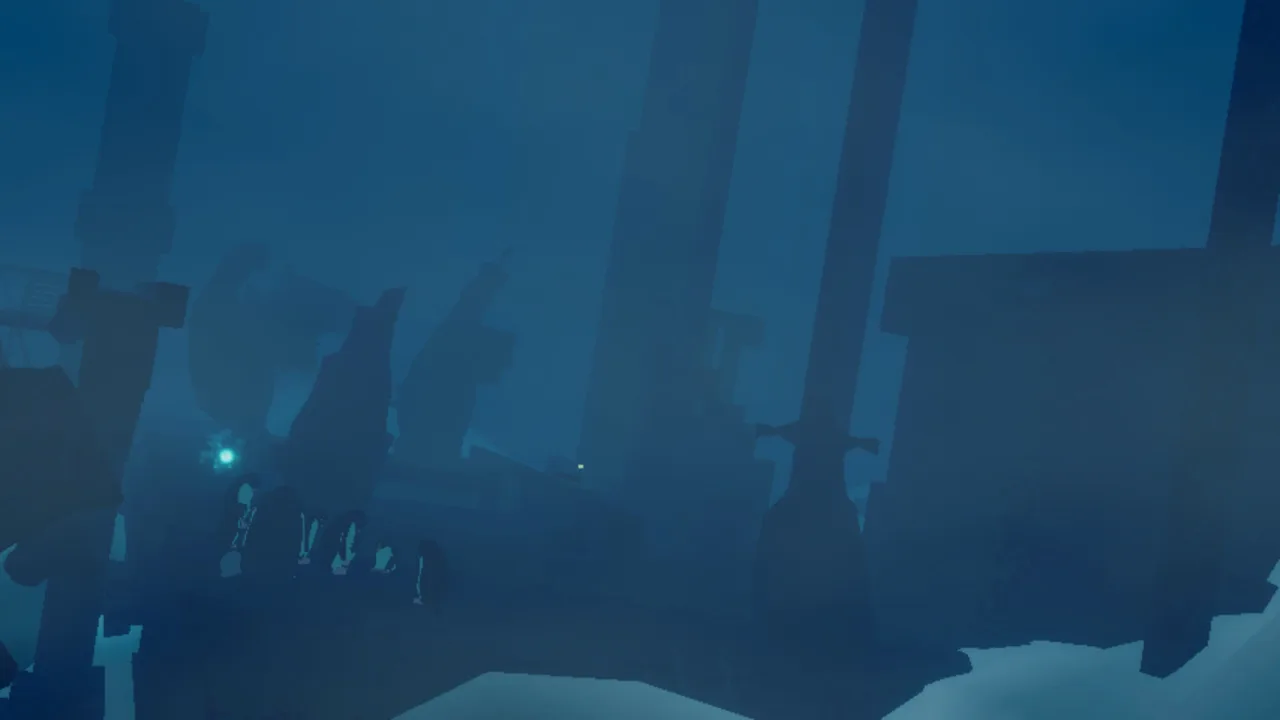
PC版Penguin Colonyは、Steam Cloudによるクラウドセーブに対応しています。南極の謎をじっくり追いながら、次のプレイまで進行状況を安全に残しておきたいときに役立ちます。Penguin Colonyではクラウドセーブに加え、さまざまな行動をきっかけに進行状況を記録するオートセーブも使われています。
ゲーム内で進行状況を保存する仕組みと、プラットフォームのクラウドセーブ機能は分けて考えましょう。Penguin Colonyではオートセーブがゲーム内の保存を担い、Steam版はSteam Cloudにも対応しています。
プレイの進行状況を管理するうえで、押さえておきたい点は次のとおりです。
| セーブ機能 | Penguin Colonyでの仕様 |
|---|---|
| Steamのクラウド対応 | Steam Cloud |
| ゲーム内の保存 | さまざまな行動をきっかけに自動保存 |
| 体験版の進行状況 | 製品版に引き継ぎ可能 |
| Windowsのセーブフォルダー | ユーザープロファイル内のAppDataディレクトリに保存 |
| サポートへの添付ファイル | セーブフォルダーをZIP形式に圧縮したものが調査に役立つ |
普段のプレイでは、セーブを自分で管理する必要はありません。探索したり、人間の探検隊を追ったり、物語を進めたりする間に、ゲームが進行状況を記録してくれます。
Penguin Colonyのクラウドセーブの便利さと、不具合の調査は分けて考えましょう。問題が起きたときは、ローカルのセーブフォルダーを保存し、サポートに送ることができます。特にクラッシュ後は、フォルダー内の状態が原因の調査に役立つため、保存場所を知っておくと便利です。
PC版はPenguin ColonyのSteamページから購入できます。
オートセーブと体験版の進行状況の仕組み
Penguin Colonyでは、さまざまな行動をきっかけに自動でセーブされます。冒険の途中でセーブファイルを整理する手間をかけず、探索に集中できます。
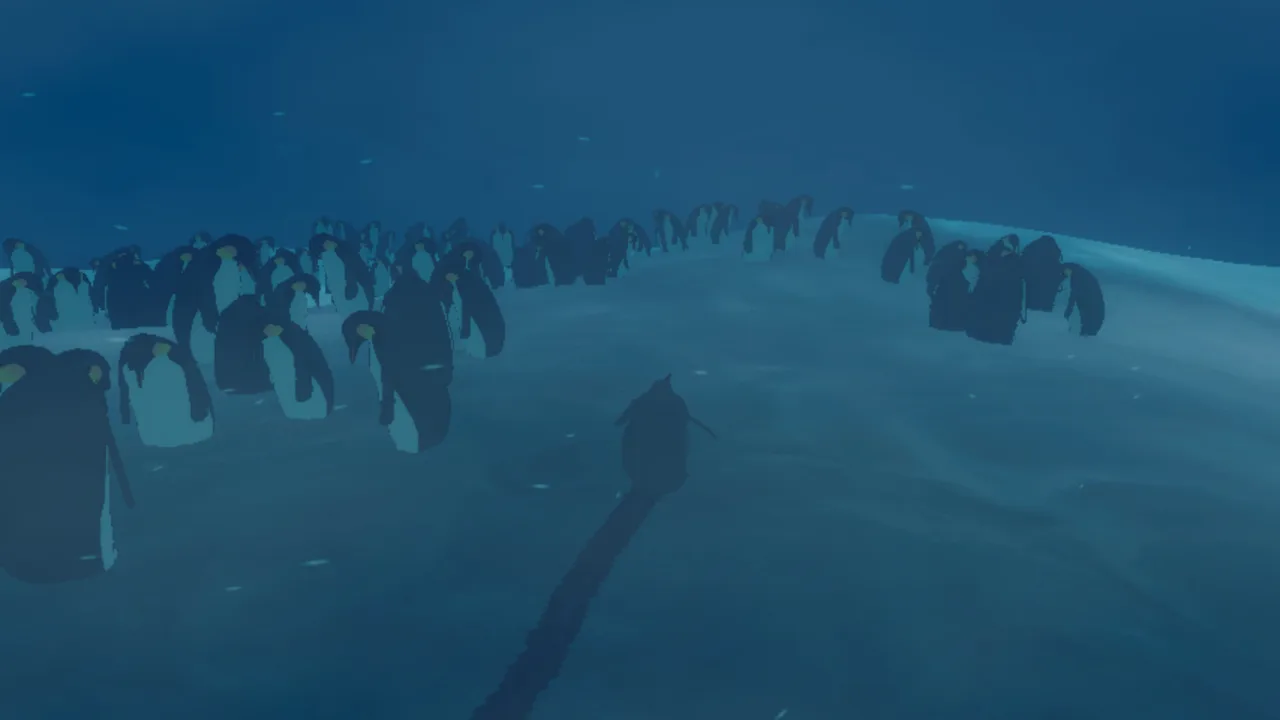 Image: Steam / ORIGAME DIGITAL
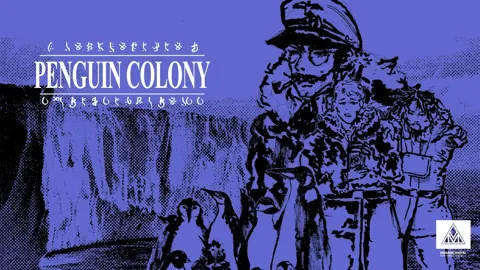
好奇心を軸にした本作に合った仕組みです。プレイヤーはペンギンとなって南極の大地を進み、その傍らでは対立する人間の勢力が太古の存在を追っています。探検隊の足取りを追い、周囲を調べることが体験の中心になるので、目の前で深まっていく謎に集中できます。
初回プレイの所要時間は、探索の度合いによっておよそ2〜4時間です。プレイ時間を確保するときは、探索する余裕も見込んでおきましょう。各エリアをどう巡るかによって、クリアまでの時間も変わります。
Penguin Colonyのクラウドセーブとオートセーブは、それぞれ異なる形で進行状況を守ります。オートセーブはゲーム内で進行状況を記録する処理です。Steam CloudはSteam版に備わるクラウドセーブ機能です。サポートに問題を伝えるときは、クラッシュしたのか、以前の地点から再開されたのか、シーンを先に進められなくなったのかを説明しましょう。進行に関する問題をすべてクラウドの問題と呼ぶより、具体的な症状を伝えるほうが役立ちます。
体験版のセーブは引き継げる?
はい。Penguin Colonyの体験版のセーブは、製品版に引き継げます。
体験版から始めた場合は、その進行状況を引き継いで製品版を遊べます。既存のセーブフォルダーはそのまま残しておきましょう。起動時の問題を調べている場合や、サポートへの問い合わせを準備している場合は、特に大切です。
体験版の進行状況に関する不具合を報告するときは、体験版から始めたことと、製品版に移行したあとに何が起きたかを伝えましょう。現在のビルド番号とセーブフォルダーも添えると、サポートが状況を把握しやすくなります。
普段のプレイはオートセーブに任せ、体験版の進行状況はそのまま引き継げます。不具合の調査に向けて特定のローカルセーブの状態を残したいときは、別途バックアップを取っておきましょう。
Penguin Colonyのセーブファイルの場所とバックアップ
Windowsのセーブフォルダーは次の場所にあります。
 Image: Steam / ORIGAME DIGITAL
| プラットフォーム | セーブフォルダー |
|---|---|
| Windows | %USERPROFILE%/AppData/LocalLow/ORIGAME DIGITAL/Penguin Colony |
%USERPROFILE%は、Windowsのユーザープロファイルを指します。その先はAppData、LocalLow、開発元のフォルダー、ゲームのフォルダーと続きます。
バックアップやサポートへの添付ファイルを用意するときは、Penguin Colonyフォルダー全体を保存しましょう。サポートには、このフォルダーをZIP形式に圧縮して送ります。関連ファイルをまとめて渡せます。
個人用のバックアップには、名前に日付を付けたコピーを別に残しておきましょう。元のフォルダーはその場所に残し、問題を調べている間は、唯一のバックアップを上書きしないようにしてください。名前がわかりやすい圧縮ファイルにしておけば、保存しておきたかったセーブ状態と、その後に作ったコピーを区別しやすくなります。
Penguin Colonyのクラウドセーブはプラットフォーム上での利便性を高め、ローカルの圧縮ファイルは調査用に特定の状態を手元に残せます。それぞれの役割を意識してファイルを整理しましょう。
クラッシュ後にバックアップする
クラッシュしたあとは、できるだけゲームを再起動する前にフォルダーを保存しましょう。問題が起きた直後のファイルを残せるので、不具合の調査に役立ちます。
バックアップと一緒に、エリア、シーン、起きたことを短くメモしておきましょう。たとえば、ゲームが突然終了したのか、シーンが進まなくなったのかを記録します。ほかの人の症状に合わせようとせず、自分のプレイで起きたことを書いてください。
報告を準備する間は、元のフォルダーに試しの変更を加えないようにしましょう。現在のファイルのコピーを送り、すでに試した対処があれば、その内容も伝えてください。
セーブの問題が解決せず、復元についてサポートに相談するときは、現在のフォルダーとバックアップの両方を残しておきましょう。問題を再現しようとファイルを何度も置き換えるより、両方を保存しておくほうが調査に使える情報を多く残せます。
クラッシュや進行状況の消失が起きたら
クラッシュ後に進行状況が失われた場合は、状況を具体的に報告しましょう。発売時のバージョンでは特に大切です。中断の直前に何が起きたか、再開時にどの地点へ戻されたかを中心に伝えてください。
 Image: Steam / ORIGAME DIGITAL
Penguin Colonyのクラウドセーブは保存の仕組みの一部ですが、報告では実際の症状を説明しましょう。「第2幕でゲームがクラッシュした」と「想定より前の地点から再開された」では、伝わる情報が異なります。両方起きたなら、両方を書いてください。
バージョン1.5では、「Apotheosis」のカットシーンが停止し、それをスキップするとゲームが異常な状態になる不具合がありました。このケースでは、メインメニューからロードし直すことで解消しました。同じ流れで問題が起きた場合は、いったんメインメニューに戻って再開し、その後に進めるかどうかを記録しましょう。
バージョン1.5で第2幕のOutskirtsエリア周辺でクラッシュする場合は、セーブフォルダーを保存し、発生場所を詳しく伝えましょう。繰り返しクラッシュするなら、毎回同じ地点で起きるかどうかも記録してください。特定の出来事に伴って中断するのか、別々の場所で起きるのかを判断する手がかりになります。
調査に役立つ問い合わせをまとめる
セーブ関連の不具合情報は、support@fellowtraveller.gamesに送りましょう。セーブフォルダーをZIP形式に圧縮したものと、中断時の状況がわかる説明を添えてください。
| 記載・添付する項目 | 用意する内容 |
|---|---|
| ビルド番号 | メインメニューの左下に表示される番号 |
| 起きたこと | クラッシュ、シーンの停止、進行状況の問題についての具体的な説明 |
| 発生場所 | 問題が起きた幕、エリア、シーン |
| 状況を示す資料 | 問題の様子がわかるスクリーンショットや動画 |
| セーブフォルダー | Penguin ColonyフォルダーをZIP形式に圧縮したもの |
| 保存のタイミング | クラッシュ直後、できるだけ再起動前にフォルダーを保存 |
報告は、問題が起きた順番に書きましょう。最初にいた場所、次に起きた中断、最後に再開しようとしたときの結果を説明します。
たとえば、エリアに入ってクラッシュし、再起動後に以前の地点へ戻された、という流れを伝えます。ビルド番号は、見つけやすいように別に記載しましょう。
圧縮ファイルを作る前にすでに再起動していた場合も、セーブフォルダーを送り、そのタイミングを説明してください。フォルダーは引き続き調査に役立ちます。サポートとのやり取りが終わるまでは、送った圧縮ファイルを残し、同じファイルを確認できるようにしておきましょう。
Steam、GOG、各プラットフォームの情報
Penguin Colonyは、2026年10月16日にPC向けに発売されました。SteamとGOGでWindows版を購入でき、Nintendo Switch 2版の発売日は未定です。
Steam版Penguin Colonyのクラウドセーブには、Steam Cloudが使われます。GOG版では、GOG Galaxyを使わずにインストールして遊ぶこともできます。
| バージョン・プラットフォーム | 発売時期 | 関連情報 |
|---|---|---|
| Steam PC版 | 2026年10月16日 | Steam Cloud対応のWindows版 |
| GOG PC版 | 2026年10月16日 | オフラインインストーラーも使えるDRMフリーのWindows版 |
| Nintendo Switch 2 | 未定 | 別プラットフォーム向けの発売 |
GOG版は、認証やインターネット接続なしでオフラインプレイができます。GOG Galaxyの使用は任意なので、PCゲームの管理方法に合わせてオフラインインストーラーを利用できます。
こちらのエディションは、Penguin ColonyのGOGページから購入できます。
サポートに相談するときは、利用しているストア名と、ゲームの起動方法を伝えましょう。ビルド番号とセーブフォルダーも一緒に送ってください。異なるプラットフォームの環境が混ざらず、自分のインストール環境に沿った報告になります。
PC版はDualShockやDualSenseを含むコントローラーにフル対応し、キーボードのみで操作することもできます。進行だけでなく操作にも問題がある場合は、使用している入力機器も説明に加えましょう。バージョン1.5には操作ガイドの表示に関する不具合があったため、画面に何が表示されたかを伝えると、入力の問題なのか、シーンの進行が止まったのかを切り分けやすくなります。
セーブ管理はシンプルにしておきましょう。普段のプレイはオートセーブに任せ、不具合の調査時にはローカルフォルダーを保存し、サポートに送った圧縮ファイルは日付付きのコピーを残してください。
よくある質問
Penguin ColonyはSteamのクラウドセーブに対応している?
はい。Penguin ColonyはSteam Cloudによるクラウドセーブに対応しています。プレイ中はオートセーブも使われ、さまざまな行動をきっかけに保存されます。
Penguin Colonyの体験版の進行状況は製品版に引き継げる?
はい。体験版のセーブは製品版に引き継げます。既存のセーブフォルダーはそのまま残しておき、製品版への移行後に問題が起きてサポートに相談する場合は、体験版から進めていたことも伝えましょう。
WindowsではPenguin Colonyのセーブファイルはどこにある?
セーブフォルダーは%USERPROFILE%/AppData/LocalLow/ORIGAME DIGITAL/Penguin Colonyです。バックアップや、サポートに送るZIP形式の添付ファイルを作るときは、フォルダー全体を保存しましょう。
クラッシュ後はサポートに何を送ればいい?
ビルド番号、起きたことの説明、必要に応じてスクリーンショットや動画、そしてセーブフォルダーをZIP形式に圧縮したものを送ってください。クラッシュ直後、できるだけ再起動前にフォルダーを保存し、support@fellowtraveller.gamesに報告しましょう。
次に読む
 Penguin Colony Steam Deck:確認済みステータスと設定ガイドPenguin ColonyのSteam Deck向けガイド。「確認済み」の互換性、初期設定、コントローラー操作のコツ、発売時の既知の不具合、プレイ前の確認事項を紹介します。
プラットフォームの記事
プラットフォームをすべて見る人気のページ

Penguin Colony 初心者ガイド:初回プレイの攻略ヒント
Penguin Colonyの初心者向けガイド。南極の恐怖へ踏み出す前に、移動、ペンギンの能力、探索、オートセーブ、発売時の不具合への対処を押さえましょう。

Penguin Colonyの発売日:配信開始時刻と各エディション
Penguin Colonyの発売日、配信開始時刻、Deluxe Editionの特典、体験版セーブデータの引き継ぎ、発売時の不具合を紹介。南極でのホラーアドベンチャーに備えよう。

Penguin Colonyの年齢制限:保護者向けコンテンツガイド
保護者とプレイヤー向けにPenguin Colonyの年齢制限を考えるガイド。流血、ゴア表現、自傷、自殺、ナチスの図像、そしてかわいいペンギンの背後にある恐怖を解説します。
Penguin ColonyとDisco Elysium:ナレーターがつなぐ関係
Penguin ColonyとDisco Elysiumをつなぐナレーター、Lenval Brownを紹介。南極を舞台にしたホラー、ゲームプレイ、発売時の特典を詳しく解説します。
コミュニティに参加
ニュース・アップデート・プレイヤー同士の情報交換は公式チャンネルへ: