
Penguin Colonyの不具合報告:調査に役立つ報告の送り方
Penguin Colonyの不具合報告の手順を解説。ビルド番号の確認、セーブデータの場所、クラッシュの記録方法を押さえて、開発チームが調査しやすい報告を送りましょう。
目次
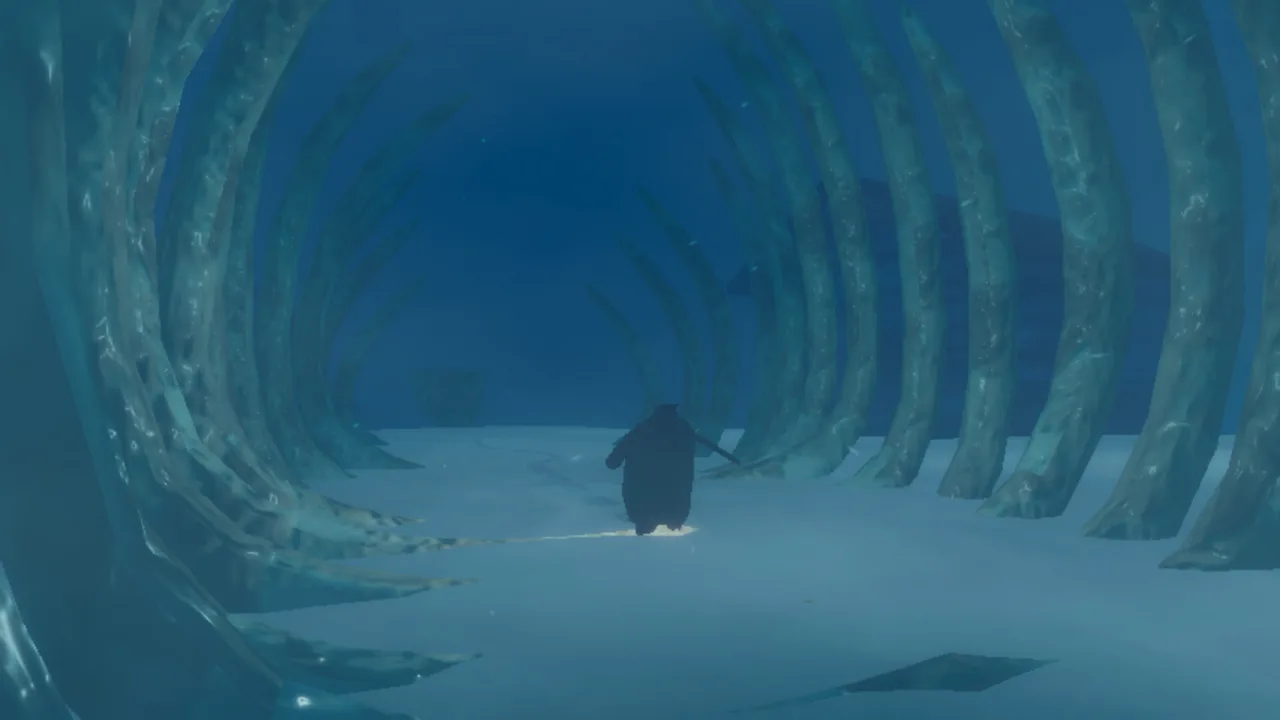
Penguin Colonyの不具合を報告する場所
Penguin Colonyの不具合は、Steamの専用スレッドか、support@fellowtraveller.games宛てのメールで報告できます。クラッシュやシーンの不具合で探索が中断したときは、具体的な状況、ビルド番号、該当するセーブデータを送ると、チームが調査を進めやすくなります。クラッシュ後に報告する場合は、できるだけゲームを再起動する前にセーブフォルダーをZIP形式に圧縮してください。
製品版は2026年10月16日に発売され、専用の不具合報告スレッドが用意されています。体験版には別のスレッドがあるので、プレイしていたバージョンに合う報告先を選びましょう。
| プレイしていたバージョン・送るもの | 報告先 | 添える情報 |
|---|---|---|
| 製品版 | Steamの「Penguin Colony - Bug Reporting Thread」 | ビルド番号、状況の説明、スクリーンショットや動画 |
| 体験版 | Steamの「Penguin Colony DEMO - Bug Reporting Thread」 | ビルド番号、実際に起きた動作、本来期待した動作、状況がわかる画像や動画 |
| 調査用のセーブデータ | support@fellowtraveller.games | 状況の説明、ビルド番号、セーブフォルダーのコピーを圧縮したZIPファイル |
Penguin ColonyのSteam掲示板を開き、該当するスレッドを探してください。投稿内容は不具合に絞り、ゲーム全般への感想や要望は別のスレッドに書きましょう。
依頼されたセーブデータの圧縮ファイルは、メールで送ってください。Steamの投稿に詳細を追記するときに、関連ファイルをメールで送ったことも伝えられます。同じ問題だとわかるよう、両方のメッセージで説明を揃えておきましょう。
件名や書き出しには症状を書いてください。「ゲームが壊れた」よりも「第2幕のOutskirts付近でクラッシュ」のほうが、調査の手がかりになります。進行できなくなる問題なら、最初にそのことを伝えましょう。
公式ページ: Penguin Colony (store.steampowered.com)
不具合報告に含める情報
まず、メインメニューの左下に表示されるビルド番号を確認してください。番号を正確に書き写し、体験版と製品版のどちらをプレイしていたかも明記しましょう。
 Image: Steam / ORIGAME DIGITAL
この区別は大切です。体験版のバージョンには0.21と0.22があり、発売時の製品版ではv1.5で不具合が発生しています。バージョン番号を添えずにそれぞれの症状をまとめると、問題を特定しにくくなります。
次に、どこにいて、何をして、その後どうなったかを順番に説明してください。
| 項目 | 書く内容 |
|---|---|
| ビルド番号 | メインメニューの左下に表示されるバージョン |
| ゲームの種類 | 体験版または製品版 |
| 場所 | 幕、チャプター、エリア名、または近くにある目印 |
| 実際に起きた動作 | クラッシュ、操作表示の欠落、シーンの停止、表示の異常などの症状 |
| 本来期待した動作 | その操作やシーンで、本来どうなると思っていたか |
| 再現手順 | 問題が起きる直前に行った操作 |
| 発生頻度 | 一度だけ起きたのか、再度試しても起きたのか |
| 記録 | 問題の様子を収めたスクリーンショットや動画 |
| 関連するプレイ環境 | 必要に応じて、コントローラーの種類、PCの仕様、選択していた言語 |
画面上で起きたことを正確に説明しましょう。アプリが完全に終了したのか、音声は続いたまま映像だけが止まったのか、メニューは開けたのか。どれもプレイを妨げますが、症状はそれぞれ異なります。
コントローラーの問題なら、機種名と有線接続だったかどうかを書いてください。操作表示が間違っていても、ボタン自体は使えたかも添えましょう。翻訳に関する問題なら、選択していた言語、問題のある文章、それが表示される画面やシーンを伝えてください。
覚えている手順を、そのまま記録してください。思い出せない部分を推測で埋める必要はありません。再現できない場合は、そのプレイ中にどのような流れで起きたかを説明しましょう。毎回再現できる不具合でなくても、役立つ報告は送れます。
次のように簡潔にまとめると読みやすくなります。
- ビルド番号と体験版・製品版の区別:
- エリアまたはシーン:
- 行った操作:
- 実際に起きたこと:
- 本来期待していたこと:
- 再発するか:
- スクリーンショット、動画、またはメールで送ったセーブデータのZIPファイル:
異なる症状は分けて説明してください。同じプレイ中に見つけたものでも、コントローラーの操作表示の問題と、それとは関係のないクラッシュには、それぞれ個別の説明を付けましょう。
セーブフォルダーを見つけて送る
Windows版のPenguin Colonyのセーブフォルダーは、次の場所にあります。
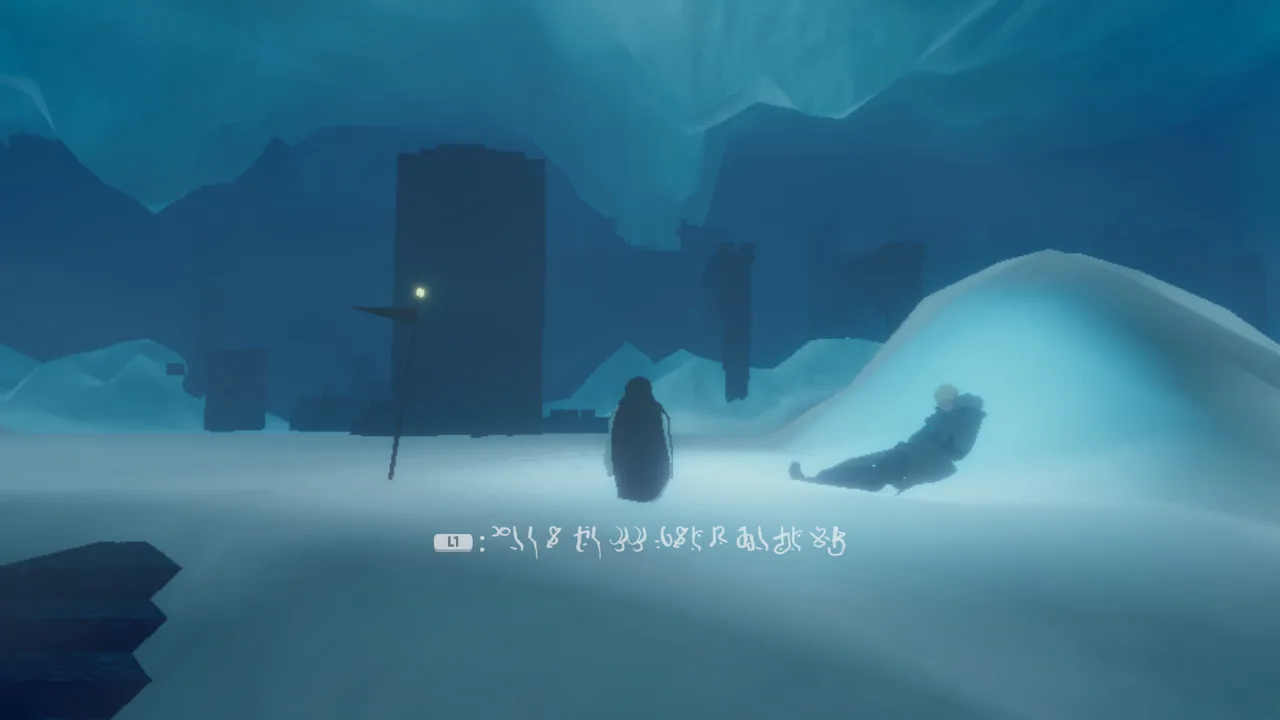 Image: Steam / ORIGAME DIGITAL
| プラットフォーム | セーブフォルダー |
|---|---|
| Windows | %USERPROFILE%/AppData/LocalLow/ORIGAME DIGITAL/Penguin Colony |
エクスプローラーを開き、このパスをアドレスバーに貼り付けてください。%USERPROFILE%はWindowsのユーザーフォルダーを指すため、手動でアカウント名に置き換える必要はありません。
Penguin Colonyの不具合をメールで報告するときは、ビルド番号と状況の説明に加えて、フォルダー全体のコピーをZIP形式に圧縮して送ってください。サポートが求めているのは、個別に選んだセーブファイルではなく、フォルダー全体です。
次の手順で進めましょう。
- クラッシュ後は、ゲームを閉じたままフォルダーを用意します。
- 上記の保存先を開きます。
- Penguin Colonyフォルダーのコピーを含むZIPファイルを作成します。
- support@fellowtraveller.games宛てにZIPファイルを送ります。
- クラッシュした場所、直前の操作、繰り返し発生しているかを記載します。
ファイルを用意するタイミングも大切です。できるだけクラッシュ直後、ゲームを再起動する前の状態で送ってください。すでに再起動した場合も、そのままフォルダーを送り、再起動済みであることを添えましょう。
圧縮するときも、元のフォルダーはその場所に残してください。メールに添付するのはコピーなので、ゲームが使用しているフォルダーを移動する必要はありません。
Penguin Colonyは、さまざまな操作のタイミングで自動保存します。クラッシュで進行が巻き戻った場合は、クラッシュした場所と、再開後に戻された場所の両方を説明してください。中断の状況と進行への影響が、チームに伝わりやすくなります。
メインメニューまで進めない場合は、ビルド番号を確認できなかったことを書きましょう。バージョンを推測せず、状況の説明と収集できる関連ファイルを送ってください。
対処する前に発売時の不具合を確認する
Penguin Colonyの不具合報告では、すべてを「操作」や「グラフィック」の問題としてまとめず、具体的な症状を伝えると調査に役立ちます。
 Image: Steam / ORIGAME DIGITAL
発売時には、チームが調査や調整を進めていた不具合がいくつかありました。次の症状を参考に、自分の報告を具体的にまとめましょう。
| 発売時の不具合 | 症状 | 関連する操作や情報 |
|---|---|---|
| 操作配置の表示が重なる | ポーズメニューにコントローラーとキーボードの操作配置が同時に表示される | 接続していた入力機器と、メニューを開く前の操作を説明する |
| ローカライズの問題 | 翻訳された文章に問題がある | 言語、該当する文章、スクリーンショットを添える |
| 解像度が合わない | モニターの解像度にゲームが自動で合わせてくれない | ゲームの映像設定で、モニターに合う解像度を手動で選ぶ |
| 起動時のカーソル表示 | 起動時のメニューで、本来は非表示になるマウスカーソルが表示される | カーソルが残るメニューを明記する |
解像度の問題は、映像設定でモニターの解像度を手動で選ぶことで対処できます。表示の問題を報告する場合は、この設定を試したかどうかと、それでも残っている異常を伝えてください。
ポーズメニューで操作配置が重なる問題と、チュートリアルの操作表示が間違う問題は分けて扱いましょう。v1.5では、Xboxコントローラーを使っているのに、冒頭の赤い光のチュートリアルでキーボードの操作説明が表示されるケースがありました。凝視する操作を行うと、表示がXbox用に切り替わっています。このような流れを伝えると、コントローラー対応への漠然とした不満よりも、症状を具体的に示せます。
Penguin Colonyは、英語、日本語、簡体字中国語、ブラジルポルトガル語、マオリ語、アラビア語に対応しています。文章の問題では、選択していた言語を明記し、周囲の画面も含めて撮影してください。読みにくさ、文字の重なり、表現の問題のどれに当たるかも説明しましょう。
過去の体験版の問題を、そのまま製品版の報告に持ち込まないでください。製品版で似た症状に遭遇したら、実際にプレイしているビルドと、その環境で問題を引き起こした操作を記録しましょう。
クラッシュ、止まるシーン、進行不能の問題を記録する
Penguin Colonyで進行不能の不具合を報告するときは、どこから先へ進めなくなったかを最初に書いてください。続けて、最後に正常にできた操作を説明しましょう。
エリア内でのクラッシュ、途中で止まるカットシーン、キャラクターが地形をすり抜ける問題では、必要な説明が異なります。それぞれの発生手順を分けて書いてください。
探索中のクラッシュ
v1.5では、第2幕のOutskirts付近でクラッシュするケースがありました。同じ場所で毎回発生するかどうかを確認し、セーブフォルダーも添えてください。
報告では、発生場所が毎回同じかどうかをはっきり伝えましょう。通ったルート、近くの目印、クラッシュ直前の操作を説明してください。再度試したときに別の場所で落ちたなら、その違いも残しておきましょう。
第5章では、RTX4070を搭載した外付けGPUボックスを使用している環境で、別のクラッシュも発生しています。eGPUを使っている場合は、ほかのPC情報とあわせて記載してください。これは調査に役立つ環境情報ですが、それだけで原因を特定できるわけではありません。
進まなくなるカットシーン
v1.5の「Apotheosis」では、カットシーンが途中で止まるケースがありました。その後スキップするとキャラクターが地形をすり抜ける状態になり、このケースではメインメニューからロードし直すことでプレイを再開できています。
同じ流れで問題が起きたら、最初に止まった状態と、スキップ後の挙動の両方を記録してください。止まる直前の最後のセリフや出来事をメモし、公開投稿では物語の内容にネタバレ表示を付けましょう。
問題を記録したら、メインメニューに戻ってロードし直してみてください。進行できるようになったかも、報告に添えましょう。
消えない画面表示とマップの境界
v1.5では、特定のペンギンを操作しているとスタミナの円形表示が消えなくなり、ペンギンを切り替えると再び消えるようになるケースがありました。遭遇したら、どのペンギンを操作していたかと、切り替えによって表示が変わるかを記録してください。
マップの範囲外へ出てしまう問題では、プレイ可能な範囲の外へ出るまでのルートを撮影しましょう。v1.5では第3幕で境界の外へ出られるケースがあり、そこへ向かった経路や地形の情報が役立ちます。
追加報告の最後には、試した復旧操作とその結果を書いてください。最初の症状がわかる説明を残したうえで、ロードし直す、ペンギンを切り替えるといった操作で何が変わったかを追記しましょう。
よくある質問
Penguin Colonyの不具合報告はどこから始めればいいですか?
Penguin ColonyのSteam掲示板にある製品版の不具合報告スレッドを使うか、support@fellowtraveller.gamesにメールしてください。体験版の問題は専用の体験版スレッドに報告しましょう。ビルド番号、具体的な説明に加え、用意できればスクリーンショットや動画も添えてください。
Penguin Colonyのビルド番号はどこにありますか?
メインメニューの左下に表示されています。番号を正確に書き写し、体験版と製品版のどちらで問題が起きたかも明記してください。
Windows版Penguin Colonyのセーブデータはどこにありますか?
%USERPROFILE%/AppData/LocalLow/ORIGAME DIGITAL/Penguin Colonyにあります。メールで報告する場合は、フォルダーのコピーをZIP形式に圧縮して添付してください。クラッシュ後は、できるだけ再起動する前にファイルを用意しましょう。
モニターに合わない解像度はどう直せますか?
ゲームの映像設定を開き、モニターの解像度を手動で選んでください。発売時には解像度が自動で合わない問題がありました。表示の問題が続く場合は、残っている異常を説明し、選択した解像度も報告に添えましょう。
次に読む
 Penguin Colony ORIGAME DIGITAL:発売情報とプレイヤーガイドPenguin Colony ORIGAME DIGITALの南極ホラーを楽しもう。各エディションの違い、セーブの仕組み、発売時の不具合、コミュニティでのサポートまで、プレイに役立つ情報を紹介。
コミュニティの記事
コミュニティをすべて見る
人気のページ

Penguin Colony 初心者ガイド:初回プレイの攻略ヒント
Penguin Colonyの初心者向けガイド。南極の恐怖へ踏み出す前に、移動、ペンギンの能力、探索、オートセーブ、発売時の不具合への対処を押さえましょう。

Penguin Colonyの発売日:配信開始時刻と各エディション
Penguin Colonyの発売日、配信開始時刻、Deluxe Editionの特典、体験版セーブデータの引き継ぎ、発売時の不具合を紹介。南極でのホラーアドベンチャーに備えよう。
Penguin Colonyの年齢制限:保護者向けコンテンツガイド
保護者とプレイヤー向けにPenguin Colonyの年齢制限を考えるガイド。流血、ゴア表現、自傷、自殺、ナチスの図像、そしてかわいいペンギンの背後にある恐怖を解説します。

Penguin Colonyのクラウドセーブ:オートセーブとPCでのバックアップ
Penguin ColonyはSteam Cloudによるクラウドセーブに対応。オートセーブ、体験版の進行状況の引き継ぎ、ローカルセーブのバックアップ、発売時バージョンのクラッシュ報告について解説します。
コミュニティに参加
ニュース・アップデート・プレイヤー同士の情報交換は公式チャンネルへ: